Escolha a imagem e o objetivo
Selecione a imagem de origem, decida onde ela será exibida e defina a única ação ou ideia que o público deve lembrar.
Um editor de texto em imagens permite colocar texto editável sobre uma imagem. Este guia explica esse processo; o link para a Supavisual é voltado a tarefas como remoção de fundo, redimensionamento e aumento de resolução, não a uma tela de design com camadas de texto.
Esta página é um guia de edição de imagens, não um editor. O link abre a página inicial da Supavisual sem enviar um comando ou uma imagem. Entre na sua conta para fazer o upload; as ferramentas de IA exigem uma assinatura paga elegível. As imagens apresentadas aqui são ilustrações dos conceitos, não resultados de processamento verificados deste site ou da Supavisual.
Explore as ferramentas de imagem da Supavisual
Comece com uma imagem original nítida, uma mensagem curta e um público-alvo definido. Estas páginas relacionadas abordam outras necessidades de edição, caso seu projeto exija uma abordagem diferente.
Use a edição de imagens assistida por IA quando a mudança visual for tão importante quanto o texto.
Explore um processo online com IA quando quiser ajuda para desenvolver ou alterar a imagem inteira.
Compare uma opção mais ampla de edição gratuita quando sua tarefa envolver mais do que posicionar texto.
Editar texto é útil, mas não substitui todas as ferramentas de design ou publicação. Conhecer as limitações ajuda você a escolher um processo viável.
Se a imagem original estiver desfocada, for muito pequena ou estiver muito comprimida, o texto adicionado ainda poderá parecer de baixa qualidade ao lado dela.
AlternativaUse a imagem original mais nítida disponível e mantenha a mensagem curta.
Regras de marca complexas, produção tipográfica avançada e layouts longos de várias páginas podem exigir um software de design específico.
AlternativaPrepare um pequeno conjunto de estilos tipográficos aprovados antes de começar a editar.
Imagens achatadas não disponibilizam as caixas de texto, máscaras ou objetos separados originais para ajustes independentes.
Solução alternativaMantenha um arquivo original editável se houver possibilidade de revisões futuras.
Um editor de imagens pode inserir e ajustar palavras, mas não pode garantir que um título seja preciso ou convincente.
Solução alternativaDefina um objetivo claro e confira a imagem final no tamanho em que ela será visualizada.
Um fluxo de trabalho confiável em um editor de imagens separa a mensagem dos elementos decorativos. Siga estas três etapas para criar uma primeira versão clara.
Selecione a imagem de origem, decida onde ela será exibida e defina a única ação ou ideia que o público deve lembrar.
Insira o título, a legenda, o rótulo ou a chamada para ação. Coloque o texto em uma área visualmente limpa e ajuste o tamanho, o contraste e o espaçamento para facilitar a leitura rápida.
Confira a composição em uma prévia pequena, corrija sobreposições ou contraste insuficiente e use a imagem final onde for necessário.
A mesma fotografia pode transmitir mensagens muito diferentes quando o texto tem contraste suficiente e está posicionado de forma intencional.
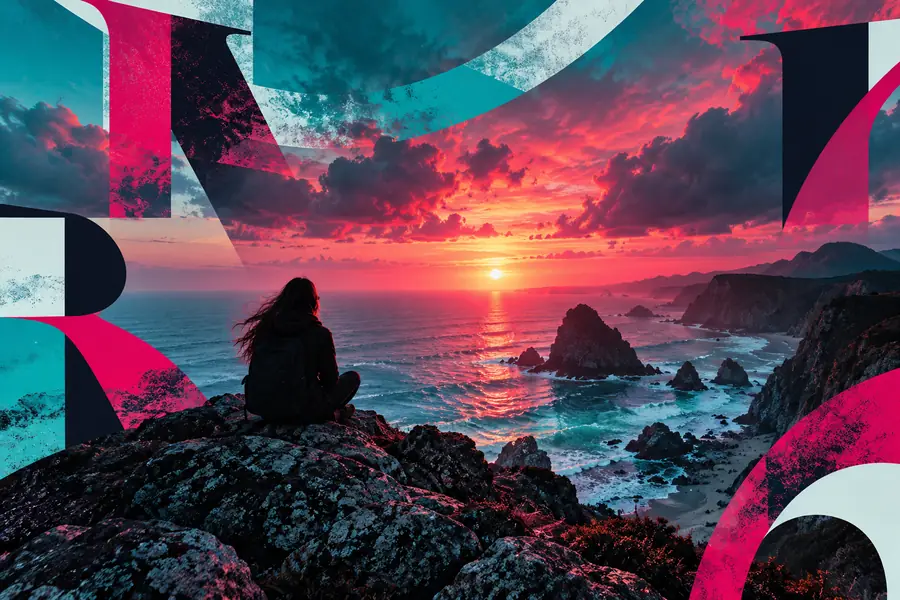

O objetivo não é adicionar mais texto, mas tornar mais claras a hierarquia, o espaçamento e o contraste.
Use esta comparação para decidir qual tipo de tratamento de texto combina com a imagem e o contexto de quem a verá.
Texto curto sobre a imagem
Manchetes, rótulos, selos e anúncios rápidos
Bloco de texto estruturado
Legendas, explicações, instruções e contexto mais amplo
Texto curto sobreposto
Algumas palavras ou uma frase concisa
Bloco de texto estruturado
Várias linhas com uma ordem de leitura clara
Texto curto sobreposto
Sobre uma área livre da imagem
Bloco de texto estruturado
Dentro de um painel, cartão ou área delimitada com borda
Texto curto sobreposto
Reconhecimento imediato
Bloco de texto estruturado
Leitura confortável
Texto curto sobreposto
Forte separação em relação à imagem ao redor
Bloco de texto estruturado
Fundo, preenchimento e espaçamento entre linhas consistentes
Texto curto sobreposto
A mensagem compete com um fundo visualmente carregado
Bloco de texto estruturado
O bloco fica denso demais para uma tela pequena
Pessoas diferentes usam um editor de imagens para diferentes objetivos de comunicação. Escolha o caminho que corresponde à próxima decisão que seu público precisa tomar.
Adicione o nome de um produto, uma observação sobre o preço ou uma mensagem de lançamento a uma imagem promocional.
Um visual focado contextualiza a oferta antes que o espectador leia o restante da publicação.
editor de imagens com IAColoque um título recorrente ou o nome de um episódio sobre uma foto ou um gráfico de formato curto.
Uma posição de texto consistente torna uma série mais fácil de reconhecer em um feed movimentado.
editor de imagens online com IAAdicione um rótulo curto, uma chamada ou uma instrução a uma imagem usada em uma aula.
O detalhe principal fica visível sem exigir uma explicação separada ao lado da imagem.
editor de imagens grátisTransforme uma foto de evento em um anúncio simples com data, local ou ação.
O gráfico final transmite informações essenciais mesmo quando compartilhado fora de contexto.
exemplos de editor de imagens grátisReúna sua imagem e seu texto em uma única sessão de edição focada. Comece com uma instrução simples, revise a composição e refine o resultado antes de publicar ou compartilhar.
Estas respostas abordam as dúvidas práticas de quem procura um editor de texto para imagens online.
Ele serve para inserir, revisar e estilizar textos diretamente em uma imagem pelo navegador. Exemplos comuns incluem títulos, legendas, rótulos, anúncios e chamadas para ação.
Um editor de texto dedicado pode permitir que você coloque palavras editáveis sobre uma imagem sem substituir a foto. O Supavisual não oferece um layout de texto em camadas por meio deste link; use um editor de design quando a posição exata do texto for importante.
Escolha uma área com menos detalhes visuais, aumente o contraste entre as letras e o fundo e evite fontes muito finas. Um fundo discreto ou um painel pode ajudar quando mover o texto não for suficiente.
Ele pode funcionar bem para publicações em redes sociais, anúncios, promoções simples, rótulos e outras peças visuais que precisam ficar prontas rapidamente. Identidades visuais mais exigentes ou arquivos de produção em camadas podem exigir um software de design especializado.