Bild und Zweck festlegen
Wählen Sie das Ausgangsbild aus, legen Sie fest, wo es erscheinen soll, und bestimmen Sie die eine Handlung oder Idee, die dem Betrachter im Gedächtnis bleiben soll.
Mit einem speziellen Bildeditor für Text können Sie bearbeitbare Schrift über einem Bild platzieren. Diese Anleitung erklärt den Ablauf; der Verweis auf Supavisual gilt für Bildaufgaben wie das Entfernen von Hintergründen, das Ändern der Größe und das Hochskalieren, nicht für eine Designfläche mit Textebenen.
Diese Seite ist eine Anleitung zur Bildbearbeitung, kein Editor. Der Link öffnet die Startseite von Supavisual, ohne einen Prompt oder ein Bild zu übertragen. Melden Sie sich dort an, um ein Bild hochzuladen; für KI-Tools ist ein entsprechendes kostenpflichtiges Abonnement erforderlich. Etwaige Bildpaare auf dieser Seite veranschaulichen Konzepte und sind keine verifizierten Bearbeitungsergebnisse dieser Website oder von Supavisual.
Bildtools von Supavisual entdecken
Beginnen Sie mit einem scharfen Ausgangsbild, einer kurzen Botschaft und einer klar definierten Zielgruppe. Diese verwandten Seiten behandeln ähnliche Bearbeitungsaufgaben, falls Ihr Projekt einen anderen Ansatz erfordert.
Nutzen Sie KI-gestützte Bildbearbeitung, wenn die visuelle Änderung genauso wichtig ist wie der Text.
Entdecken Sie einen Online-Workflow mit KI, wenn Sie Hilfe bei der Gestaltung oder Änderung des gesamten Bildes möchten.
Vergleichen Sie eine umfassendere kostenlose Bearbeitungsmöglichkeit, wenn Ihre Aufgabe mehr als das Platzieren von Text umfasst.
Textbearbeitung ist nützlich, ersetzt aber nicht jedes Design- oder Publishing-Tool. Wenn Sie die Grenzen kennen, können Sie einen praktikablen Workflow wählen.
Wenn das Originalbild unscharf, winzig oder stark komprimiert ist, wirkt hinzugefügter Text daneben möglicherweise trotzdem schwach.
AlternativeVerwenden Sie das schärfste verfügbare Ausgangsbild und halten Sie die Botschaft kurz.
Komplexe Markenrichtlinien, anspruchsvolle Schriftgestaltung und lange mehrseitige Layouts erfordern möglicherweise spezielle Designsoftware.
AlternativeLegen Sie vor der Bearbeitung eine kleine Auswahl freigegebener Schriftstile fest.
Bei Bildern mit zusammengefügten Ebenen sind die ursprünglichen Textfelder, Masken oder einzelnen Objekte für eine unabhängige Anpassung nicht mehr zugänglich.
UmgehungslösungBewahren Sie eine bearbeitbare Originaldatei auf, wenn spätere Änderungen wahrscheinlich sind.
Ein Bildeditor kann Wörter platzieren und verfeinern, aber er kann nicht garantieren, dass eine Überschrift korrekt oder überzeugend ist.
UmgehungslösungFormulieren Sie ein klares Ziel und prüfen Sie das fertige Bild in der Größe, in der es tatsächlich angezeigt wird.
Bei einem verlässlichen Arbeitsablauf mit einem Bildeditor werden Botschaft und Gestaltung getrennt betrachtet. Folgen Sie diesen drei Schritten für einen gelungenen ersten Entwurf.
Wählen Sie das Ausgangsbild aus, legen Sie fest, wo es erscheinen soll, und bestimmen Sie die eine Handlung oder Idee, die dem Betrachter im Gedächtnis bleiben soll.
Fügen Sie die Überschrift, Bildunterschrift, Beschriftung oder Handlungsaufforderung ein. Platzieren Sie den Text in einem ruhigen Bildbereich und passen Sie dann Größe, Kontrast und Abstände an, damit er schnell zu erfassen ist.
Prüfen Sie die Komposition in einer kleinen Vorschau, korrigieren Sie Überlappungen oder zu schwachen Kontrast und verwenden Sie das fertige Bild am vorgesehenen Ort.
Dasselbe Foto kann eine ganz andere Wirkung haben, wenn der Text ausreichend Kontrast und eine bewusst gewählte Position hat.
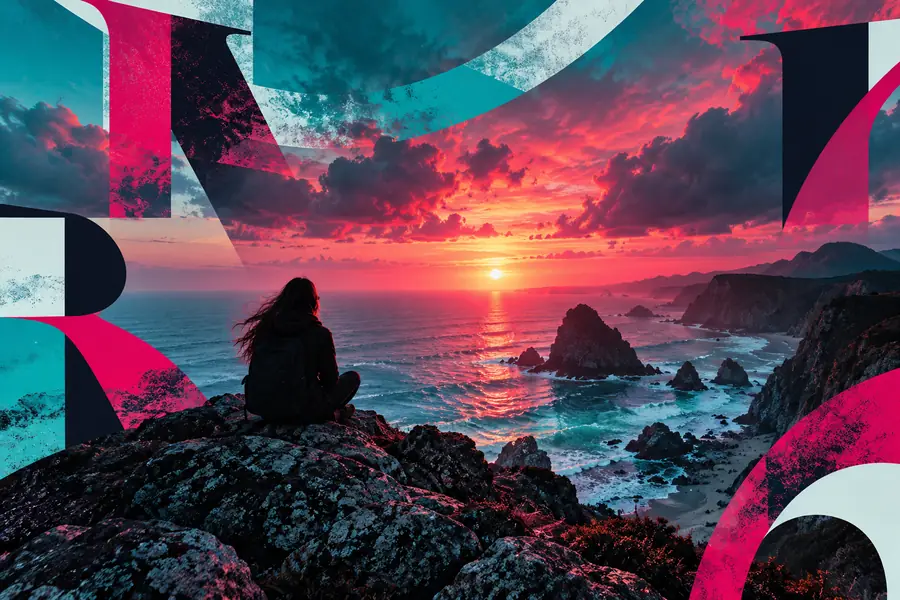

Das Ziel ist nicht mehr Text, sondern eine klarere Hierarchie, bessere Abstände und stärkerer Kontrast.
Dieser Vergleich hilft Ihnen zu entscheiden, welche Art der Textgestaltung zum Bild und zum Kontext des Betrachters passt.
Kurzer Text auf dem Bild
Überschriften, Beschriftungen, Abzeichen und kurze Ankündigungen
Strukturierter Textblock
Bildunterschriften, Erklärungen, Anweisungen und längerer Kontext
Kurzer Overlay-Text
Einige Wörter oder ein kurzer, prägnanter Satz
Strukturierter Textblock
Mehrere Zeilen mit einer klaren Lesereihenfolge
Kurzer Overlay-Text
Über einem freien Bereich des Bildes
Strukturierter Textblock
Innerhalb eines definierten Panels, einer Karte oder eines umrandeten Bereichs
Kurzer Overlay-Text
Sofortige Erkennbarkeit
Strukturierter Textblock
Angenehmes Lesen
Kurzer Overlay-Text
Starke Abgrenzung vom umgebenden Bild
Strukturierter Textblock
Einheitlicher Hintergrund, Innenabstand und Zeilenabstand
Kurzer Overlay-Text
Die Botschaft konkurriert mit einem unruhigen Hintergrund
Strukturierter Textblock
Der Block wird auf einem kleinen Bildschirm zu dicht
Verschiedene Menschen verwenden einen Bildeditor für unterschiedliche Kommunikationsaufgaben. Wählen Sie den Weg, der zur nächsten Entscheidung passt, die Ihr Publikum treffen soll.
Fügen Sie einem Werbebild einen Produktnamen, einen Preishinweis oder eine Ankündigung hinzu.
Ein fokussiertes Bild gibt dem Angebot Kontext, bevor der Betrachter den umgebenden Beitrag liest.
Bildeditor aiPlatzieren Sie einen wiederkehrenden Titel oder eine Episodenbezeichnung über einem Foto oder einer Grafik im Kurzformat.
Eine einheitliche Textposition macht eine Serie in einem überfüllten Feed leichter erkennbar.
Bildeditor online aiFügen Sie einem in einer Unterrichtsstunde verwendeten Bild eine kurze Beschriftung, einen Hinweis oder eine Anweisung hinzu.
Das wichtige Detail wird sichtbar, ohne dass eine separate Erklärung neben dem Bild erforderlich ist.
Bildeditor kostenlosVerwandeln Sie ein Veranstaltungsfoto in eine einfache Ankündigung mit Datum, Ort oder Handlungsaufforderung.
Die fertige Grafik enthält wichtige Informationen, selbst wenn sie ohne Kontext geteilt wird.
Bildeditor Beispiele kostenlosBringen Sie Ihr Bild und Ihre Formulierung in einer fokussierten Bearbeitungssitzung zusammen. Beginnen Sie mit einer einfachen Anweisung, prüfen Sie die Komposition und verfeinern Sie das Ergebnis, bevor Sie es veröffentlichen oder teilen.
Diese Antworten behandeln die praktischen Fragen hinter der Onlinesuche nach einem Bildtexteditor.
Er wird verwendet, um Text direkt in einem Bild über einen browserbasierten Workflow zu platzieren, zu überarbeiten und zu gestalten. Häufige Beispiele sind Überschriften, Bildunterschriften, Beschriftungen, Ankündigungen und Handlungsaufforderungen.
Mit einem speziellen Textdesign-Editor können Sie möglicherweise bearbeitbare Wörter über einem Bild platzieren, ohne das Foto zu ersetzen. Supavisual bietet über diesen Link kein Layout mit mehreren Textebenen an. Verwenden Sie einen Design-Editor, wenn die exakte Textplatzierung wichtig ist.
Wählen Sie einen Bereich mit weniger visuellen Details, erhöhen Sie den Kontrast zwischen Schrift und Hintergrund und vermeiden Sie zu dünne Schrift. Ein dezenter Hintergrund oder ein Textfeld kann helfen, wenn das Verschieben des Textes nicht ausreicht.
Er eignet sich gut für Social-Media-Posts, Ankündigungen, einfache Werbeaktionen, Beschriftungen und andere schnell erstellte Visuals. Anspruchsvollere Markensysteme oder Produktionsdateien mit mehreren Ebenen erfordern möglicherweise weiterhin spezielle Designsoftware.