Elige la imagen y el propósito
Selecciona la imagen de origen, decide dónde aparecerá y define la única acción o idea que el espectador debe recordar.
Un editor de texto de imágenes específico puede colocar texto editable sobre una imagen. Esta guía explica ese flujo de trabajo; la recomendación de Supavisual es para tareas de imágenes como eliminar fondos, cambiar el tamaño y aumentar la resolución, no para un lienzo de diseño de texto por capas.
Esta página es una guía de edición de imágenes, no un editor. El enlace abre la página de inicio de Supavisual sin incluir un prompt ni una imagen. Inicia sesión allí para subir archivos; se requiere una suscripción de pago elegible para usar las herramientas de IA. Las imágenes que aparecen aquí juntas son ilustraciones de conceptos, no resultados de procesamiento verificados de este sitio ni de Supavisual.
Explora las herramientas de imágenes de Supavisual
Comienza con una imagen de origen clara, un mensaje breve y una audiencia específica. Estas páginas relacionadas cubren necesidades de edición similares cuando tu proyecto requiere un enfoque diferente.
Usa la edición de imágenes asistida por IA cuando el cambio visual sea tan importante como el texto.
Explora un flujo de trabajo de IA en línea cuando quieras ayuda para desarrollar o cambiar la imagen completa.
Compara una alternativa de edición gratuita más amplia cuando tu tarea incluya algo más que colocar texto.
Editar texto es útil, pero no sustituye a todas las herramientas de diseño o publicación. Conocer sus límites te ayuda a elegir un flujo de trabajo práctico.
Si la imagen original está borrosa, es muy pequeña o está muy comprimida, el texto añadido puede seguir viéndose débil a su lado.
Solución alternativaUsa la fuente más nítida disponible y mantén el mensaje breve.
Las reglas de marca complejas, la creación avanzada de fuentes y los diseños largos de varias páginas pueden requerir software de diseño especializado.
Solución alternativaPrepara un conjunto pequeño de estilos tipográficos aprobados antes de editar.
Las imágenes aplanadas no muestran los cuadros de texto, las máscaras ni los objetos independientes originales para realizar ajustes por separado.
Solución alternativaConserva un archivo maestro editable cuando sea probable que haya revisiones futuras.
Un editor de imágenes puede colocar y perfeccionar palabras, pero no puede garantizar que un titular sea preciso o convincente.
Solución alternativaEscribe un propósito claro y revisa la imagen final en su tamaño de visualización real.
Un flujo de trabajo confiable con un editor de imágenes separa el mensaje de la decoración. Sigue estos tres pasos para obtener una primera versión limpia.
Selecciona la imagen de origen, decide dónde aparecerá y define la única acción o idea que el espectador debe recordar.
Inserta el titular, pie de foto, etiqueta o llamada a la acción. Colócalo sobre un área despejada y luego ajusta el tamaño, el contraste y el espaciado para facilitar una lectura rápida.
Comprueba la composición en una vista previa pequeña, corrige las superposiciones o el contraste débil y usa el recurso visual terminado donde corresponda.
La misma fotografía puede comunicar algo muy diferente cuando el texto tiene suficiente contraste y una posición intencionada.
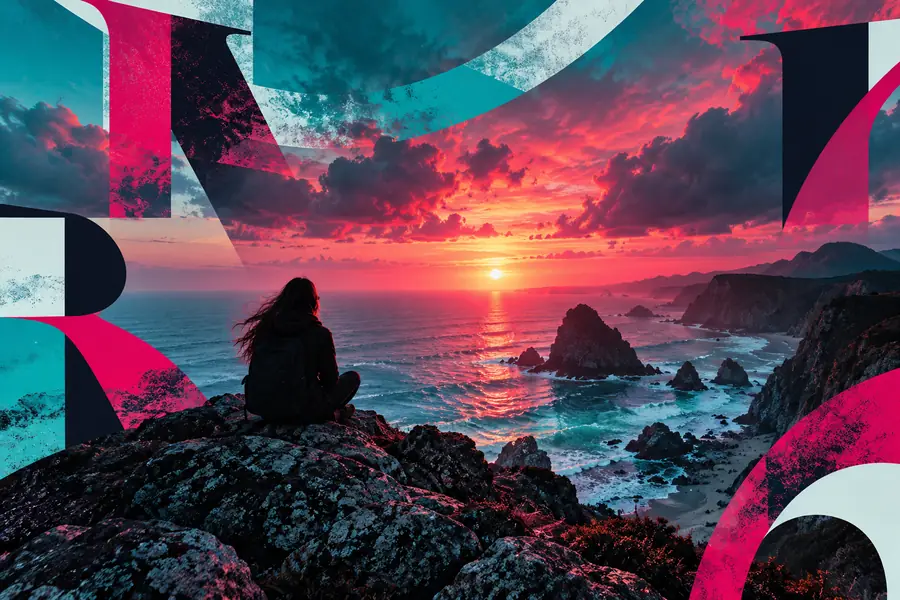

El objetivo no es añadir más texto, sino lograr una jerarquía, un espaciado y un contraste más claros.
Usa esta comparación para decidir qué tipo de tratamiento de texto se adapta a la imagen y al contexto del espectador.
Texto superpuesto breve
Titulares, etiquetas, insignias y anuncios rápidos
Bloque de texto estructurado
Subtítulos, explicaciones, instrucciones y contexto más amplio
Texto corto superpuesto
Unas pocas palabras o una oración concisa
Bloque de texto estructurado
Varias líneas con un orden de lectura claro
Texto corto superpuesto
Sobre un área despejada de la imagen
Bloque de texto estructurado
Dentro de un panel, tarjeta o región delimitada
Texto corto superpuesto
Reconocimiento inmediato
Bloque de texto estructurado
Lectura cómoda
Texto corto superpuesto
Fuerte separación de la imagen circundante
Bloque de texto estructurado
Fondo, relleno y espaciado entre líneas uniformes
Texto corto superpuesto
El mensaje compite con un fondo recargado
Bloque de texto estructurado
El bloque se vuelve demasiado denso para una pantalla pequeña
Diferentes personas usan un editor de imágenes para distintas tareas de comunicación. Elige la opción que coincida con la próxima decisión que tu audiencia debe tomar.
Añade el nombre de un producto, una nota de precio o un mensaje de lanzamiento a una imagen promocional.
Un elemento visual enfocado da contexto a la oferta antes de que el espectador lea el resto de la publicación.
editor de imágenes con IAColoca un título recurrente o una etiqueta de episodio sobre una foto o un gráfico breve.
Una posición de texto coherente hace que una serie sea más fácil de reconocer en un feed saturado.
editor de imágenes online con IAAñade una etiqueta breve, una llamada de atención o una instrucción a una imagen utilizada en una lección.
El detalle clave se vuelve visible sin requerir una explicación aparte junto a la imagen.
editor de imágenes gratisConvierte una foto de un evento en un anuncio sencillo con una fecha, un lugar o una acción.
El gráfico terminado transmite información esencial incluso cuando se comparte fuera de contexto.
ejemplos de editores de imágenes gratisCombina tu imagen y tu texto en una única sesión de edición enfocada. Empieza con una instrucción sencilla, revisa la composición y perfecciona el resultado antes de publicarlo o compartirlo.
Estas respuestas abordan las preguntas prácticas que surgen al buscar un editor de texto para imágenes en línea.
Se usa para colocar, revisar y dar estilo al texto directamente sobre una imagen desde el navegador. Algunos usos habituales son titulares, pies de foto, etiquetas, anuncios y llamadas a la acción.
Un editor de diseño de texto puede permitirte colocar texto editable sobre una imagen sin reemplazar la foto. Supavisual no ofrece un diseño de texto por capas a través de este enlace; usa un editor de diseño si necesitas colocar el texto con precisión.
Elige una zona con menos detalles visuales, aumenta el contraste entre las letras y el fondo y evita las tipografías demasiado finas. Un fondo o panel discreto puede ayudar si no basta con mover el texto.
Puede funcionar bien para publicaciones en redes sociales, anuncios, promociones sencillas, etiquetas y otros elementos visuales que deban crearse rápidamente. Los sistemas de marca más exigentes o los archivos de producción por capas pueden requerir software de diseño especializado.