
Online-Bildeditor: Finden Sie den passenden Arbeitsablauf

Wählen Sie eine Bildaufgabe, bevor Sie ein Tool öffnen.
- Ändern Sie die Größe eines Fotos oder schneiden Sie es für seinen Verwendungszweck zu.
- Vergleichen Sie einfache Bearbeitungen mit Design-Tools, die Ebenen unterstützen.
- Prüfen Sie Text und Logos anhand des Originalbilds.
- Bearbeiten Sie Rahmen, Typografie und Layouts in einem Design-Tool.
- Verwenden Sie ein hochwertiges Ausgangsbild im Editor.
- Prüfen Sie unterstützte Formate und Abonnementbedingungen.
- Kontrollieren Sie nach einer KI-Bearbeitung Kanten und Details.
- Ziehen Sie das Freistellen des Hintergrunds in Betracht, wenn es sinnvoll ist.
- Supavisual erfordert für KI-Aufgaben eine Anmeldung und ein kostenpflichtiges Abo.
Dies ist ein unabhängiger Leitfaden, kein Bildeditor. Ihre Ideen und Bilder werden über den Link nicht übertragen. Melden Sie sich bei Supavisual an, wählen Sie einen verfügbaren Arbeitsablauf für Bilder und schließen Sie vor der KI-Verarbeitung ein Abo ab.
BEISPIELHAFTE BILDIDEEN — KEINE ERGEBNISSE Porträtidee
 Produktidee
 Kunstwerkidee
 Posteridee
Bevor du bei Supavisual hochlädst
Diese Seite verfügt über keine Upload-Funktion. Melde dich bei Supavisual an, um ein Bild hochzuladen, und wähle anschließend die Hintergrundentfernung, eine Größenänderung oder eine 2×-/4×-Vergrößerung.
Supavisual besuchenDer Empfehlungslink kann kein Bild von einer URL abrufen und keinen Prompt übernehmen. Speichere ein Quellbild, das du verwenden darfst, und folge dem Upload-Ablauf von Supavisual.
Brauchst du eine mehrschichtige Arbeitsfläche, eine präzise Textplatzierung oder eine bearbeitbare PSD? Verwende stattdessen einen Designeditor; diese Funktionen sind in dieser Übergabe nicht enthalten.

Bewahre die Quelle auf; überprüfe wichtigen Text, Kanten und Details nach jeder KI-Änderung.
Unterstützte Tools entdeckenWarum einen Online-Bildeditor verwenden?
Zunächst einmal kannst du von überall darauf zugreifen.
Ein Online-Bildeditor bietet dir einen Ausgangspunkt, ohne dass eine Desktop-Anwendung der erste Schritt sein muss. Egal, ob du am Schreibtisch, in der Schule oder zu Hause bist – eine Internetverbindung kann deine nächste Bildidee in greifbare Nähe rücken.
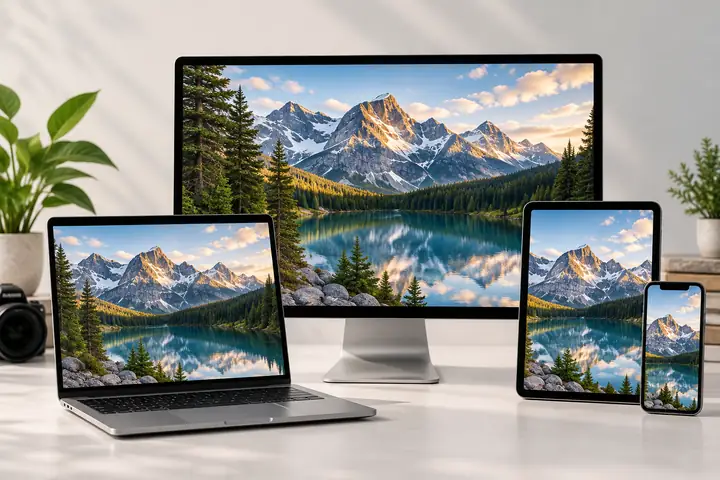
So kannst du bequem von einem Computer, Laptop, Tablet oder Telefon aus eine Bearbeitung ausprobieren.
Fotos, Illustrationen, Grafiken und animierte Bilder können jeweils einen anderen Ansatz erfordern.
Möchtest du einem Bild Worte hinzufügen? Denke über die Schriftart, die Platzierung und die Stimmung nach, die das fertige Bild vermitteln soll.
Manchmal braucht es nur eine neue Idee, um loszulegen.
Checkliste für Bildaufgaben
Wissen, welche Bearbeitung wohin gehört
Supavisual bietet browserbasierte Einstiege für Bildbearbeitung, Größenänderung und Stapelverarbeitung. Für ein Ausgangsbild umfasst der Bildeditor das Entfernen des Hintergrunds und das 2×/4×-Hochskalieren.
Textgestaltung und präzise Typografie sind unterschiedliche Aufgaben. Verwende einen mehrschichtigen Design-Editor, wenn dein Bild bearbeitbare Wörter, gebogenen Text oder Schatteneffekte benötigt.
Bilder mit Bedacht kombinieren. Supavisual stellt über diesen Link keinen Workflow mit mehrschichtigen PSD-Dateien bereit.
Bewegungseffekte und die Bearbeitung animierter Bilder erfordern eine andere Anwendung; dies wird durch diesen Verweis nicht versprochen.
Für eine klarere Komposition solltest du den Hintergrund entfernen, und anschließend transparente Kanten und Haare mit dem Original vergleichen.
Bewahre das Ausgangsbild auf, wenn exakte Schriftzüge, Branding oder Stoffdetails wichtig sind; KI-Änderungen können visuelle Informationen erfinden oder verändern.
Für eine andere Bildgröße kannst du die speziellen Optionen zum Ändern der Größe oder zum 2×/4×-Hochskalieren verwenden.
Die KI-Bildverarbeitung erfordert eine Anmeldung und einen berechtigten kostenpflichtigen Tarif.
Öffne die Zielseite, wähle ein unterstütztes Tool und überprüfe das fertige Bild.
Bevor du beginnst
Realistische Erwartungen setzen
Diese Seite bietet Ideen und Links; sie bearbeitet, lädt dein Bild nicht hoch und speichert es nicht.
Supavisual erfordert eine Anmeldung zum Hochladen und ein berechtigtes kostenpflichtiges Abonnement für die KI-Verarbeitung.
Bewahre ein Originalbild auf, um Kanten, Gesichter und Text nach der Verarbeitung zu vergleichen.
Der Verweis öffnet die Supavisual-Startseite ohne voreingestellte Eingabeaufforderung, hochgeladenes Bild oder ausgewähltes Werkzeug.
Leitfaden für Bild-Workflows nur mit Links