Bildbearbeitung am Desktop

Ein praktischer Workflow mit einem Bildeditor für PC

Ein Bildeditor für PC kann dabei helfen, alltägliche Bildarbeiten leichter zu organisieren, zu verfeinern und bereitzustellen. Gehen Sie Schritt für Schritt vor: Importieren Sie eine Datei, nehmen Sie gezielte Bearbeitungen vor und prüfen Sie das Ergebnis, bevor Sie es teilen.

Diese Seite ist eine Anleitung zur Bildbearbeitung, kein Editor. Der Link öffnet die Startseite von Supavisual, ohne einen Prompt oder ein Bild zu übertragen. Melden Sie sich dort an, um ein Bild hochzuladen; für KI-Tools ist ein berechtigtes kostenpflichtiges Abonnement erforderlich. Etwaige zugehörige Bilder auf dieser Seite veranschaulichen Konzepte und sind keine verifizierten Verarbeitungsergebnisse dieser Website oder von Supavisual.

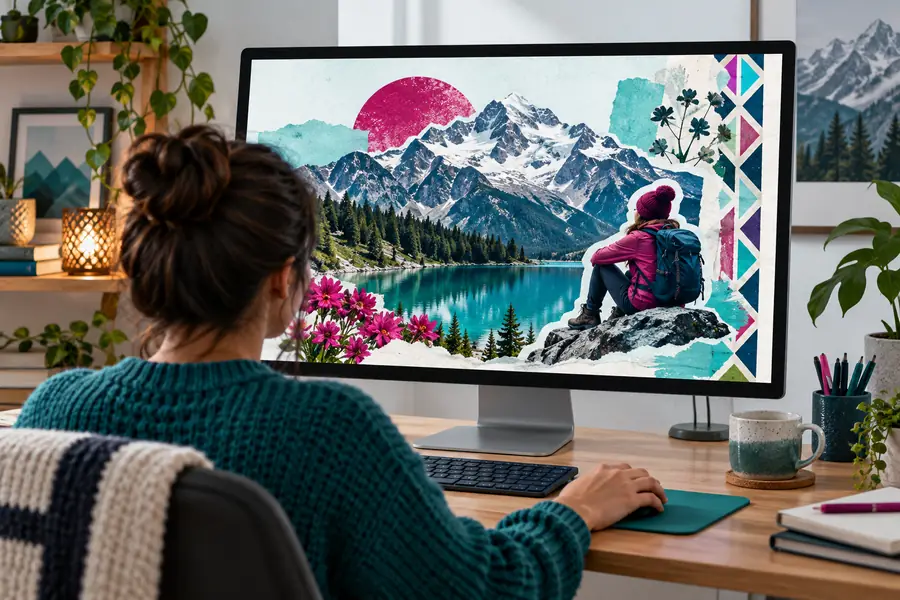
Arbeitsbereich eines Bildeditors auf einem Personalcomputer

Die Herausforderung in diesem Szenario

Ein PC bietet Ihnen eine vertraute Arbeitsumgebung. Das Gerät allein löst jedoch keine Probleme mit uneinheitlichen Quelldateien, unklaren Exportentscheidungen oder Bearbeitungen, die vom ursprünglichen Briefing abweichen.

Er kann ein schlechtes Ausgangsbild nicht retten

Starke Unschärfe, erhebliche Komprimierung, überbelichtete Bereiche und fehlende Details lassen sich nicht immer überzeugend rekonstruieren. Eine Bearbeitung kann die Darstellung verbessern, aber Informationen, die nie erfasst wurden, nicht zuverlässig wiederherstellen.

LösungsvorschlagBeginnen Sie mit der größten und saubersten verfügbaren Quelldatei und bewahren Sie ein unbearbeitetes Original zum Vergleich auf.

Er ersetzt keine vollständige Produktionspipeline

Ein auf die Bildbearbeitung ausgerichteter Editor ist für einzelne Bilder nützlich. Komplexe Kampagnen erfordern möglicherweise zusätzlich eine Benennung der Dateien, Prüfschritte, Markenbibliotheken und abschließende Kontrollen vor der Bereitstellung.

LösungsvorschlagVerwenden Sie eine einfache Ordnerstruktur und ein einheitliches Benennungsschema. Schließen Sie die formelle Freigabe und Veröffentlichung anschließend mit den Tools ab, die Ihr Team bereits nutzt.

Er kann nicht jedes Format- oder Farbergebnis garantieren

Ein Bild, das auf einem Monitor korrekt aussieht, kann auf anderen Displays, im Druck oder auf Social-Media-Plattformen anders wirken. Das Exportergebnis hängt vom Ziel und vom Ausgangsbild ab.

WorkaroundPrüfen Sie vor der Bearbeitung die Zielvorgaben und sehen Sie sich einen finalen Export in der vorgesehenen Größe an.

Es ersetzt nicht die Notwendigkeit menschlicher Beurteilung

Automatische Vorschläge und schnelle Anpassungen können Routinearbeiten beschleunigen, aber sie können Gesichter, kleine Beschriftungen, Kanten oder Markenfarben auf eine Weise verändern, die auf den ersten Blick schwer zu erkennen ist.

WorkaroundÜberprüfen Sie das Bild in voller Größe und vergleichen Sie die fertige Version vor der Lieferung mit dem Original.

Drei konkrete Workflows

Der zuverlässigste PC-Workflow ist bewusst einfach: Legen Sie zuerst das Ziel fest, nehmen Sie nur Änderungen vor, die dieses Ziel unterstützen, und prüfen Sie die exportierte Datei in einem separaten Schritt.

Die richtige Quelle verwenden

Wählen Sie das Originalbild oder das Bild mit der höchsten verfügbaren Qualität und notieren Sie anschließend dessen vorgesehenen Verwendungszweck. Entscheiden Sie, ob es um Korrektur, Komposition, Annotation oder die Vorbereitung für einen bestimmten Kanal geht.

Gezielte Bearbeitungen vornehmen

Schneiden Sie das Bild auf den erforderlichen Bildausschnitt zu, korrigieren Sie störende visuelle Probleme und fügen Sie Text oder unterstützende Elemente nur hinzu, wenn sie die Aussage verbessern. Behalten Sie Anpassungen nach Möglichkeit reversibel.

Prüfen und ausliefern

Überprüfen Sie Ausrichtung, Kanten, Lesbarkeit und visuelles Gleichgewicht in der finalen Anzeigegröße. Exportieren Sie eine eindeutig benannte Kopie, bewahren Sie die Quelle auf und stellen Sie sicher, dass das Ergebnis dem Briefing entspricht.
Beispielausgabe

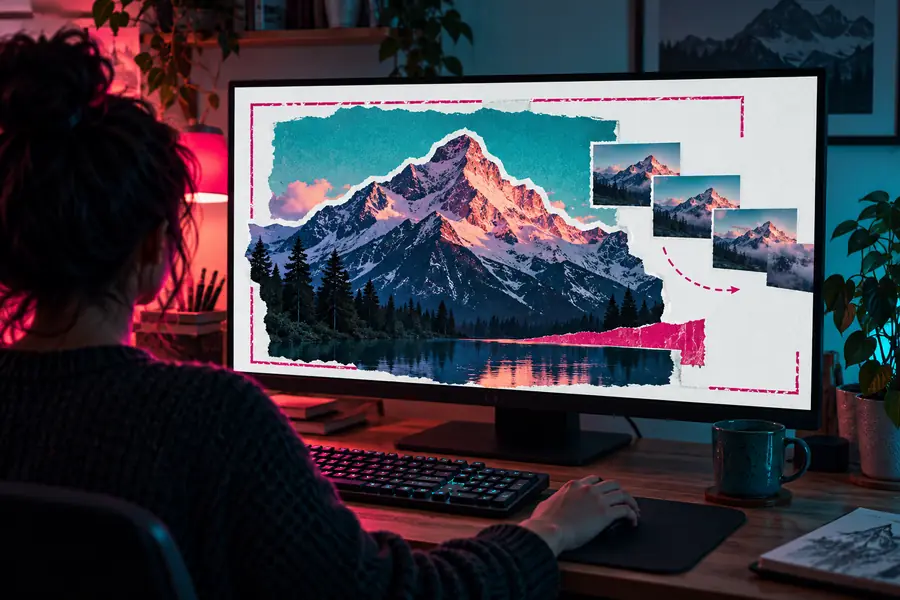
Ein nützliches Ergebnis ist nicht einfach nur heller oder schärfer; es ist ein Bild, das seinen Zweck klarer vermittelt und dabei Motiv, Hierarchie und beabsichtigte Tonalität bewahrt.

Quellbild

Unbearbeitetes Bild, das für die Bearbeitung auf dem Desktop vorbereitet wurde
Ausgefeiltes Visual mit verbessertem Bildausschnitt und ansprechenderer Präsentation
Vorbereitete Ausgabe

Die überzeugendsten Vorher-Nachher-Änderungen sind zielgerichtet: ein sauberer Bildausschnitt, eine klarere Hierarchie und eine für den Verwendungszweck geeignete Ausarbeitung.

Workflows für verschiedene PC-Nutzer

Dieselbe Bearbeitungssequenz kann unterschiedliche Ziele unterstützen, von einer schnellen Korrektur bis zu einer sorgfältigeren visuellen Übergabe. Wählen Sie den Grad an Kontrolle, der zum Asset und zur Zielgruppe passt.

Content-Koordinator

Ein Kampagnenbild benötigt einen engeren Bildausschnitt, gut lesbaren Overlay-Text und eine einheitliche visuelle Gestaltung, bevor es in eine Veröffentlichungsschlange gelangt.

Eine gezielte Bearbeitung ergibt ein prüfbereites Asset, während das Original für spätere Überarbeitungen verfügbar bleibt.

Online-Bildtexteditor

Unabhängiger Verkäufer

Ein Produktfoto braucht einen saubereren Bildausschnitt und eine professionellere Präsentation für ein Angebot, einen Newsletter oder eine kleine Werbegrafik.

Ein wiederholbarer Korrekturprozess sorgt dafür, dass das Produkt im Mittelpunkt bleibt, statt mit störenden Bildrändern oder ungleichmäßigen Abständen zu konkurrieren.

Bildeditor-Beispiele kostenlos

Fotograf

Ein ausgewähltes Bild braucht vor der Übergabe behutsame Anpassungen, bei denen Bildkomposition, Abgrenzung des Motivs und der Charakter der Originalaufnahme berücksichtigt werden.

Das fertige Bild wird gezielt verbessert, ohne dass jede Korrektur zu einem aufwendigen Retuscheprojekt wird.

bester KI-Fotoeditor für Fotografen

Nutzer in Büro oder Schule

Ein Screenshot, Diagramm oder Präsentationsbild muss zugeschnitten oder mit Anmerkungen versehen werden oder eine klarere visuelle Abfolge erhalten, damit andere es besser verstehen.

Das Bild lässt sich leichter erfassen und besprechen, weil die Bearbeitung die Erklärung unterstützt, statt bloß Dekoration hinzuzufügen.

Bildeditor online verwenden

Hinweise zur Einhaltung von Vorgaben

Bevor Sie ein bearbeitetes Bild versenden, vergewissern Sie sich, dass Sie das Ausgangsbild verwenden dürfen oder die erforderliche Genehmigung eingeholt haben. Entfernen Sie vertrauliche Informationen aus Screenshots, vermeiden Sie die unbeabsichtigte Veröffentlichung personenbezogener Daten und prüfen Sie, ob für Logos, Gesichter, Kunstwerke oder Produktbilder Nutzungsbeschränkungen gelten. Bewahren Sie die Originaldatei und einen eindeutig benannten endgültigen Export auf, damit Ihr Team nachvollziehen kann, was geändert wurde. Wenn ein Bild für Werbung, regulierte Kommunikation oder als offizieller Nachweis verwendet wird, halten Sie die dafür geltenden Prüf- und Offenlegungsvorschriften ein, statt eine optische Aufwertung als Freigabe zu betrachten.

  • Originaldatei getrennt von bearbeiteten Exporten aufbewahren
  • Gesichter, Namen, Adressen und Bildschirminhalte auf sensible Daten prüfen
  • Nutzungsrechte für Bilder, Logos und Kunstwerke Dritter klären
  • Endgültige Datei in der vorgesehenen Anzeigegröße prüfen

Häufige Fragen zu Anwendungsszenarien

Achten Sie auf einen Arbeitsablauf, der zur Aufgabe passt: zuverlässiger Import, übersichtliche Werkzeuge zum Zuschneiden und Anpassen, nützliche Optionen für Text oder Anmerkungen und ein Exportschritt, dessen Ergebnis Sie prüfen können. Am besten eignet sich eine Lösung, mit der Sie Ihre üblichen Aufgaben wiederholen können, ohne unnötige Komplexität hinzuzufügen.

Manche Bildbearbeitungsabläufe laufen im Browser, sodass Sie einen PC nutzen können, ohne eine weitere Anwendung zu installieren. Prüfen Sie die aktuellen Zugriffsmöglichkeiten, die Dateiverarbeitung und das Exportverhalten des jeweiligen Tools, bevor Sie es für ein wichtiges Ergebnis einsetzen.

Er kann sich für gezielte Korrekturen, Größenänderungen, Anmerkungen und die Vorbereitung von Assets zur Prüfung oder Auslieferung eignen. Anspruchsvollere Arbeiten erfordern möglicherweise weiterhin spezialisierte Software, insbesondere wenn Sie ein fortgeschrittenes Farbmanagement, eine umfassende Ebenensteuerung, die Stapelverarbeitung oder eine formelle Produktionspipeline benötigen.

Beginnen Sie mit der höchstmöglichen Qualität der verfügbaren Quelle und vermeiden Sie wiederholtes Speichern komprimierter Formate. Exportieren Sie einmal für das vorgesehene Ziel, prüfen Sie das Ergebnis in seiner endgültigen Größe und bewahren Sie das Original separat auf, damit Sie zukünftige Änderungen vornehmen können, ohne auf einer bereits beeinträchtigten Kopie aufzubauen.

Erstellung starten
Erstellung starten