Bild und Ziel bereithalten
Wählen Sie das Bild aus, das Sie bearbeiten möchten, und beschreiben Sie ein konkretes Ziel, etwa ein störendes Element zu entfernen, die Bildwirkung anzupassen oder gut lesbaren Text hinzuzufügen.
Bearbeitung direkt im Browser
Mit einem kostenlosen Bildeditor ohne Download können Sie eine Bildbearbeitung beginnen, ohne zuerst ein Desktop-Programm zu installieren. Nutzen Sie diesen Einstieg für gezielte Änderungen und entscheiden Sie dann, ob Sie eine umfangreichere Bearbeitungsumgebung benötigen.
Diese Seite ist ein Leitfaden zur Bildbearbeitung, kein Editor. Der Link öffnet die Startseite von Supavisual, ohne eine Eingabeaufforderung oder ein Bild zu übertragen. Melden Sie sich dort an, um ein Bild hochzuladen; für KI-Tools ist ein entsprechendes kostenpflichtiges Abonnement erforderlich. Etwaige Bilderpaare auf dieser Seite veranschaulichen Konzepte und sind keine verifizierten Bearbeitungsergebnisse dieser Website oder von Supavisual.
Bildtools von Supavisual entdecken
Wählen Sie Ihren Einstieg
Der Zugang ohne Download erspart Einrichtungsaufwand. Eine allgemeinere Editor-Seite eignet sich besser, wenn Sie bereits wissen, dass Sie mehrere Tools oder eine längere Bearbeitungssitzung benötigen.
Vergleichen Sie den allgemeineren Einstieg in die kostenlose Bildbearbeitung, wenn Sie mehr als eine schnelle Änderung ausprobieren möchten.
Nutzen Sie diesen verwandten Online-Einstieg, wenn sowohl der Zugang per Browser als auch ein breiteres Aufgabenspektrum für Ihre Suche wichtig sind.
Ziehen Sie einen KI-gestützten Workflow in Betracht, wenn Sie bei einer Bildänderung Unterstützung wünschen, statt nur manuelle Anpassungen vorzunehmen.
Drei hilfreiche Schritte
Der Einstieg ohne Download ist besonders nützlich, wenn Sie mit minimalem Einrichtungsaufwand von einem Bild und einer klaren Anweisung zu einem überprüfbaren Ergebnis gelangen möchten.
Wählen Sie das Bild aus, das Sie bearbeiten möchten, und beschreiben Sie ein konkretes Ziel, etwa ein störendes Element zu entfernen, die Bildwirkung anzupassen oder gut lesbaren Text hinzuzufügen.
Vergleichen Sie das Ergebnis mit dem Original. Achten Sie besonders auf Kanten, Gesichter, kleine Schrift und alle Bereiche, in denen eine allgemein formulierte Anweisung mehr als beabsichtigt verändert haben könnte.
Wenn das erste Ergebnis Ihren Vorstellungen nahekommt, formulieren Sie die Anweisung genauer. Wenn die Aufgabe inzwischen viele Bearbeitungsschritte auf mehreren Ebenen erfordert, wechseln Sie zu einem umfassenderen Bildeditor-Workflow.
Kennen Sie die Grenzen
Dass keine Installation nötig ist, macht nicht jede Bildbearbeitung einfach. Diese praktischen Grenzen sollten Sie kennen, bevor Sie beginnen.
Komplexe Bildkompositionen, detaillierte Masken, präzise Ebenenverwaltung und lange Bearbeitungsverläufe erfordern möglicherweise eine umfassendere Bearbeitungsumgebung.
AlternativeBeginnen Sie mit einer gezielten Änderung und verwenden Sie einen umfangreicheren Editor, wenn Sie eine präzisere Steuerung benötigen.
Kleine Schrift, Haare, transparente Ränder, wiederkehrende Muster und unruhige Hintergründe können nach dem ersten Ergebnis eine sorgfältige Prüfung erfordern.
AlternativeBeschreiben Sie den Zielbereich genau und prüfen Sie das Ergebnis bei einer geeigneten Vergrößerung.
Das Bild muss für den Workflow weiterhin verfügbar sein. Prüfen Sie das Endergebnis vor dem Teilen auf Qualität und Eignung.
AlternativeBewahren Sie eine Kopie des Originals auf, prüfen Sie das fertige Bild und exportieren Sie es erst, wenn Sie die wichtigen Details bestätigt haben.
Ein auf geringen Aufwand ausgelegter Ansatz eignet sich weniger für große Bildmengen, bei denen viele Elemente visuell einheitlich sein müssen.
AlternativeNutzen Sie ihn für eine klar umrissene Bildaufgabe und legen Sie für größere Bildmengen einen wiederholbaren Prüfprozess fest.
Sehen Sie den Unterschied
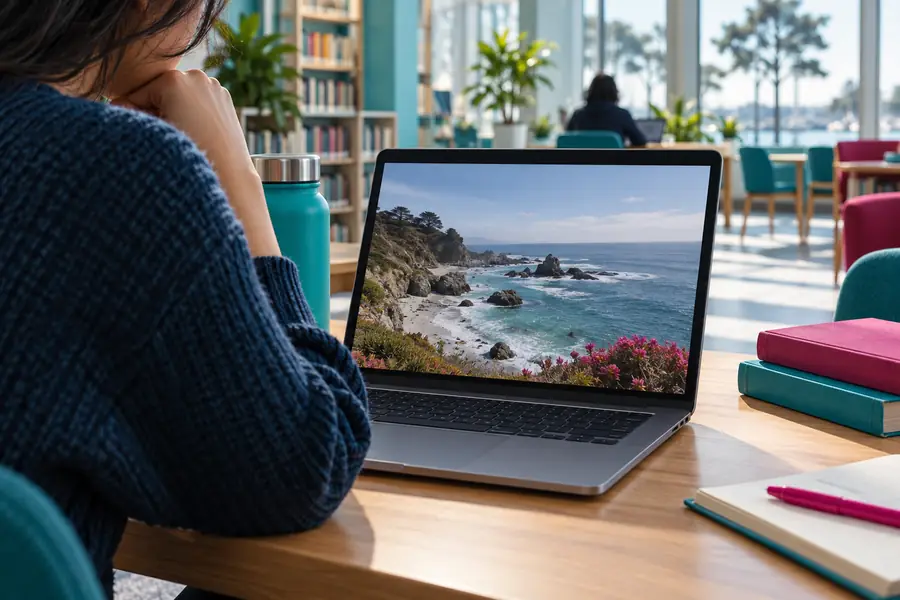
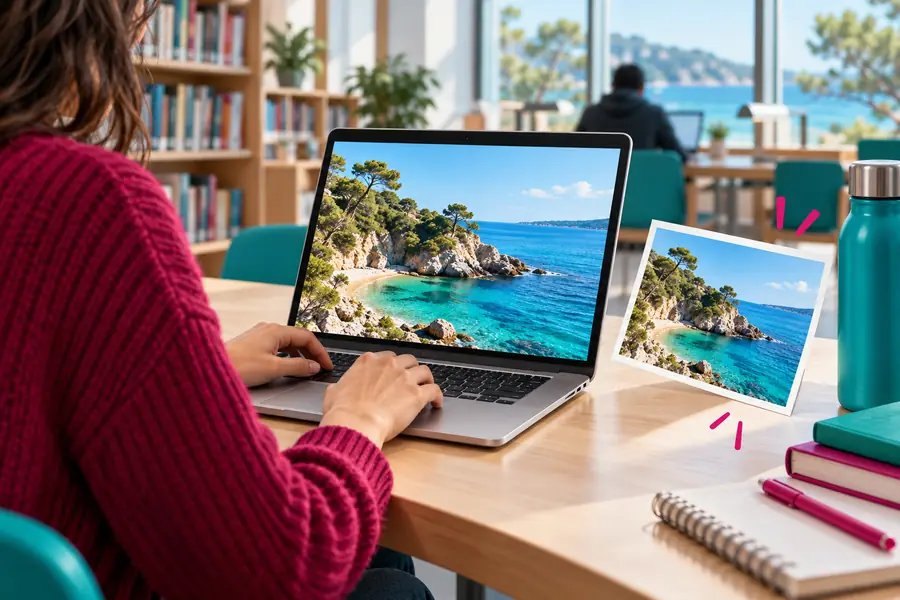
Das Ziel ist eine klare Veränderung, nicht unnötige Komplexität.
Mit weniger Aufwand loslegen
Wenn die Aufgabe klar ist und sich die Änderung auf einen bestimmten Bereich konzentriert, kann ein Ausgangspunkt ohne Download dabei helfen, die Richtung schnell zu testen. Beschreiben Sie das gewünschte Ergebnis, prüfen Sie das Bild und verfeinern Sie nur die Bereiche, die Aufmerksamkeit benötigen.
Häufige Fragen
Damit ist ein Weg zur Bildbearbeitung gemeint, den Sie über einen Browser beginnen können, ohne zuerst eine Desktop-Anwendung zu installieren. Der Ausdruck bezieht sich auf den Zugang und den Einrichtungsaufwand und verspricht nicht, dass jede Funktion oder jedes Ergebnis kostenlos ist.
Ja, dieser Weg eignet sich für gezielte Änderungen wie das Entfernen kleiner Fehler, das Hervorheben von Bereichen, das einfache Platzieren von Text oder eine bestimmte Anpassung. Prüfen Sie das Ergebnis sorgfältig, wenn das Bild kleine Schrift, feine Kanten oder wichtige Gesichter enthält.
Nicht immer. Aufwendige Kompositionen, präzises Maskieren, umfangreiche Arbeit mit Ebenen und die Bearbeitung großer Mengen können eine umfassendere Bearbeitungsumgebung erfordern. Betrachten Sie den Weg ohne Download daher als praktischen Ausgangspunkt und nicht als universellen Ersatz.
Ein Workflow ohne Download soll diesen ersten Installationsschritt überflüssig machen. Sie können ein Bild und ein klares Bearbeitungsziel angeben und anschließend entscheiden, ob der daraus entstehende Workflow den Anforderungen des Projekts entspricht.
Vergleichen Sie das Ergebnis mit dem Original und prüfen Sie Motiv, Kanten, Text und Hintergrund auf unbeabsichtigte Änderungen. Vergewissern Sie sich vor dem Teilen oder Veröffentlichen, dass das Bild in der Größe, in der es tatsächlich angesehen wird, richtig aussieht.