
オンラインImage Editor:目的に合った作業手順を見つける

ツールを開く前に、画像で何をするか決めましょう。
これは独立したガイドであり、画像編集ツールではありません。リンクを開いても、入力したアイデアや画像は転送されません。Supavisualでは、サインインして利用可能な画像編集の作業手順を選び、AI処理を行う前に有料プランに加入してください。
画像アイデアの例 — 生成結果ではありません ポートレートのアイデア
 商品のアイデア
 アート作品のアイデア
 ポスターのアイデア
Supavisualでアップロードする前に
このページにはアップロード機能がありません。Supavisualでサインインして画像をアップロードし、背景の削除、サイズ変更、または2×/4×のアップスケールを選択してください。
Supavisualにアクセス紹介リンクからURLの画像を取得したり、プロンプトを引き継いだりすることはできません。使用が許可された元画像を保存し、Supavisualのアップロード手順に従ってください。
レイヤー付きキャンバス、正確なテキスト配置、または編集可能なPSDが必要ですか?代わりにデザインエディターを使用してください。これらは今回の引き継ぎには含まれていません。

元の画像を保持し、AIで変更した後は重要なテキスト、輪郭、細部を確認してください。
対応ツールを見るオンライン画像編集を使う理由は?
何よりも、どこにいても利用できることです。
オンライン画像編集なら、デスクトップアプリケーションを最初に用意しなくても、作業を始める場所が得られます。デスクでも、学校でも、自宅でも、インターネット接続があれば、次の画像のアイデアをすぐに形にできます。
パソコン、ノートパソコン、タブレット、スマートフォンから編集を試せる便利な方法です。
写真、イラスト、グラフィック、アニメーション画像には、それぞれ異なるアプローチが必要になることがあります。
画像に文字を追加したいですか?完成した画像にどのようなフォント、配置、雰囲気を持たせたいかを考えてみましょう。
始めるきっかけは、たった1つの新しいアイデアで十分なことがあります。
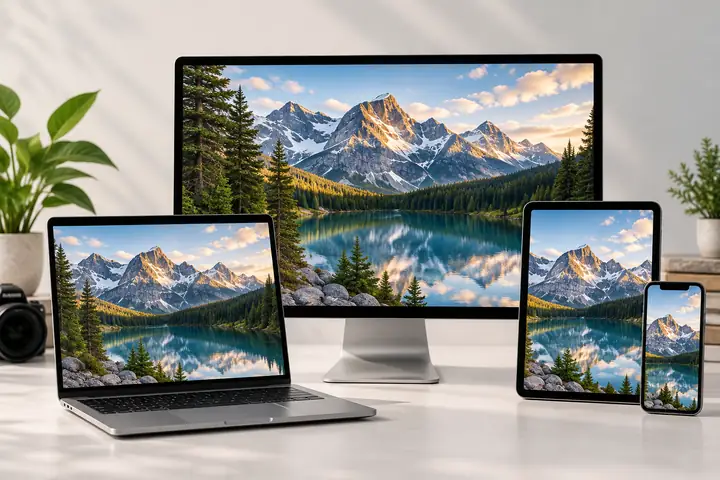
画像タスクのチェックリスト
どの編集をどこで行うべきかを把握する
Supavisualでは、画像編集、サイズ変更、バッチ処理のためのブラウザー上の入口を提供しています。元画像については、画像編集機能に背景削除と2×/4×アップスケールが含まれています。
テキストデザインと正確なタイポグラフィは別の作業です。画像に編集可能な文字、曲線文字、またはシャドウ効果が必要な場合は、レイヤー対応のデザイン編集ツールを使用してください。
画像は慎重に組み合わせましょう。 Supavisualでは、このリンクを通じてレイヤー付きPSDのワークフローは提供していません。
モーション効果やアニメーション画像の編集には別のアプリケーションが必要です。この紹介では、それらは保証されません。
よりすっきりした構図にするには、 背景の削除を検討し、その後、元画像と照らし合わせて透明な境界や髪の毛を確認してください。
正確な文字、ブランド要素、または布地の細部が重要な場合は、元画像を保持してください。AIによる変更で、視覚情報が新たに作られたり変更されたりする可能性があります。
画像サイズを変更する場合は、専用のサイズ変更または2×/4×アップスケールのオプションを使用してください。
AI画像処理には、サインインと対象となる有料プランが必要です。
移動先のサイトを開き、対応するツールを選択して、完成した画像を確認してください。
始める前に
期待値を適切に設定する
このページではアイデアとリンクを提供しています。画像の編集、アップロード、保存は行いません。
Supavisualでは、アップロードするためのサインインと、AI処理に対応した有料サブスクリプションが必要です。
処理後に境界、顔、テキストを比較できるよう、元画像を保管しておいてください。
紹介リンクを開くと、プロンプトの事前設定、画像のアップロード、ツールの選択がない状態でSupavisualのホームページが表示されます。
リンクからアクセスする画像ワークフローガイド