Comparer les approches

Trouvez une alternative à l'éditeur d'image en ligne adaptée à votre tâche

La meilleure alternative à l'éditeur d'image en ligne dépend de ce qui doit changer dans l'image. Un recadrage rapide, une correction précise de texte et un nouveau concept visuel nécessitent des flux de travail en ligne différents. Commencez par le résultat dont vous avez besoin, puis vérifiez si l'éditeur disponible vous donne suffisamment de contrôle pour l'obtenir.

Cette page est un guide de retouche d'image, pas un éditeur. Le lien ouvre la page d'accueil de Supavisual sans transmettre d'invite ni d'image. Connectez-vous sur cette page pour importer une image ; un abonnement payant éligible est requis pour les outils d'IA. Les images associées ici illustrent des concepts et ne constituent pas des résultats de traitement vérifiés provenant de ce site ou de Supavisual.

Visuel de la page d’accueil d’Image Editor

trois scénarios réels, un choix pour chacun

Choisissez une approche avant de choisir un outil. Ces tâches courantes montrent dans quels cas un éditeur d'image en ligne peut ne pas être le bon choix.

Une photo de produit nécessite un recadrage précis

Choisissez un éditeur d'image classique dans le navigateur, avec une zone de recadrage visible et un aperçu de l'exportation. Une approche guidée par une invite ne peut pas garantir de manière fiable un bord exact, un ratio d'aspect précis ou une étiquette de produit inchangée. Cette option ne permet pas de confirmer que l'outil lié dispose des commandes de recadrage particulières dont votre boutique a besoin.

Solution de contournementVérifiez les commandes de l'outil et les dimensions exportées avant de remplacer l'image d'origine de la fiche produit.

Une affiche comporte un prix incorrect

Choisissez le document source modifiable, si vous l'avez. Un éditeur d'image en ligne travaillant à partir d'une image aplatie peut ne pas connaître la police d'origine, l'espacement ou le calque situé derrière le texte. Un remplacement généré par l'IA peut également modifier les lettres ou les détails environnants que vous vouliez conserver.

Solution de contournementModifiez le calque source lorsque c'est possible ; sinon, comparez le remplacement avec l'original en taille réelle.

Une campagne a besoin d'une nouvelle direction visuelle

Choisissez un flux de travail de conception assisté par l'IA pour l'exploration, puis utilisez un éditeur précis pour les corrections finales. Cette option ne peut pas garantir qu'un concept généré préservera exactement la ressemblance d'une personne réelle, les caractéristiques d'un produit ou un logo de marque.

Solution de contournementConsidérez les premiers résultats comme des brouillons et vérifiez chaque détail lié à l'identité, au produit et à la marque avant la publication.

Un fichier destiné à l'impression doit respecter une spécification de production

Choisissez un flux de travail qui expose les paramètres requis de taille, de couleur et d'exportation. Un éditeur d'image dans un navigateur ne convient pas automatiquement aux exigences d'un imprimeur en matière de fond perdu, de profil colorimétrique ou de résolution, et cette page ne peut pas vérifier ces paramètres pour la destination liée.

Solution de contournementDemandez d'abord les spécifications de l'imprimeur, puis contrôlez le fichier final exporté par rapport à celles-ci.

matrice des capacités

Utilisez ces trois vérifications comme une grille pratique : comparez la retouche à effectuer, le niveau de contrôle nécessaire et les éléments dont vous disposez avant de choisir un outil.

Déterminez le type de modification

Pour recadrer, redimensionner ou apporter une petite correction, privilégiez un éditeur d'image doté de commandes directes. Pour créer de nouvelles compositions, envisagez l'aide de l'IA. Pour un visuel comportant du texte et des calques modifiables, revenez au fichier source s'il existe. Ne jugez pas un outil en ligne sur un exemple soigné qui illustre une autre tâche.

Vérifiez ce qui doit rester inchangé

Notez les éléments qui ne doivent pas être altérés : texte, visages, forme du produit, arrière-plan ou dimensions en pixels. Un éditeur d'image manuel peut offrir un contrôle local plus précis ; un processus génératif peut offrir davantage de possibilités d'exploration. Dans les deux cas, vérifiez le résultat obtenu à l'aide de votre liste.

Vérifiez les possibilités d'exportation

Avant de vous lancer dans une longue retouche, vérifiez que l'outil en ligne accepte votre fichier source et produit un fichier adapté à sa destination. Conservez une copie intacte de l'original, examinez le fichier exporté à la taille à laquelle il sera affiché et confirmez les exigences de format ou d'utilisation auprès de l'outil choisi.

le compromis que nous proposons

Image Editor donne accès à un produit de retouche, sans garantir de fonctionnalités précises. Évaluez-le en fonction de la modification que votre méthode actuelle peine à réaliser.

Avant : image de référence

Image de référence illustrative du produit
Image illustrative distincte montrant une piste visuelle possible
Après : référence stylistique

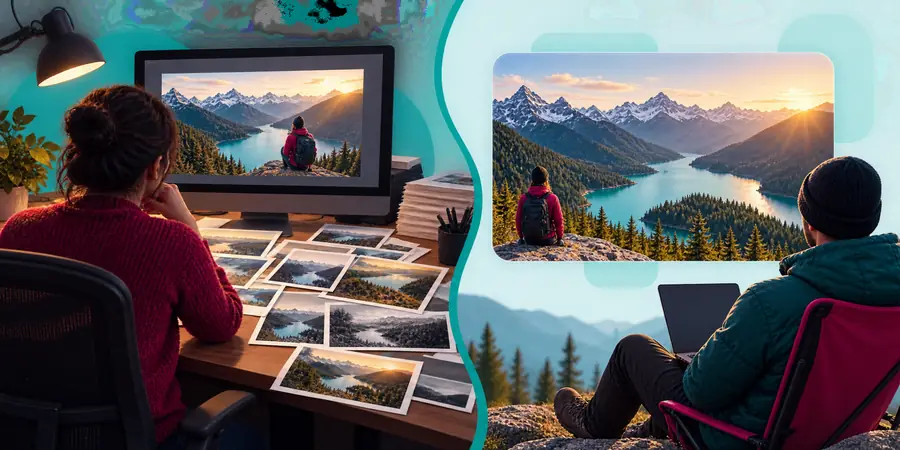
Il s'agit de deux images distinctes fournies à titre d'illustration, et non d'une retouche documentée d'un même fichier source. Elles montrent pourquoi un objectif visuel et une correction fidèle ne répondent pas au même besoin : si le produit lui-même doit rester parfaitement identique, jugez un éditeur d'image en ligne sur un fichier exporté et vérifié à partir de votre propre image, plutôt que sur un exemple séduisant.

Un compromis qui dépend du rôle de chacun

Le bon choix dépend de la personne responsable du fichier final. Ces exemples transforment la comparaison en vérifications applicables à votre propre travail.

Propriétaire de boutique

Une image destinée à une fiche produit a besoin d'un cadrage plus net, mais le texte de l'emballage et la forme du produit doivent rester inchangés. Partez de la photographie originale et définissez précisément la retouche souhaitée, plutôt que de demander de réinventer la scène.

Choisissez un éditeur d'image qui vous permet d'examiner le produit en taille réelle. Écartez un résultat même séduisant si une étiquette, un contour ou une couleur a changé de manière inattendue.

éditeur d'image vs photoshop

Coordinateur des réseaux sociaux

Une campagne nécessite plusieurs orientations visuelles avant que quiconque ne s'arrête sur une mise en page finale. À ce stade, la rapidité d'exploration compte davantage que la préservation de chaque pixel d'un brouillon existant.

Utilisez le travail de conception en ligne pour affiner l'orientation, puis vérifiez séparément le texte final et son placement. Un brouillon prometteur n'est pas encore un visuel prêt à être publié.

éditeur d'image en ligne avec IA

Organisateur communautaire

Un flyer nécessite une correction de date, et le seul fichier disponible est une image aplatie. Reconstruire l'intégralité du visuel pourrait introduire davantage d'erreurs que la coquille d'origine.

Recherchez d'abord le document source. S'il est indisponible, comparez les outils en ligne selon la propreté avec laquelle ils réparent la zone environnante et reproduisent un texte lisible.

alternative gratuite à l'éditeur d'image

Photographe

Un client demande une retouche de portrait subtile, sans modifier l'apparence du sujet. Une galerie d'exemples spectaculaires apporte peu de preuves qu'un outil puisse effectuer cette correction avec retenue.

Faites un test sur une copie, examinez la texture de la peau et les contours fins, et conservez l'original à des fins de comparaison. Sélectionnez le flux de travail de l'éditeur d'image qui préserve les détails approuvés par le client.

éditeur d'image vs photoshop

Choisissez votre prochaine retouche

Testez la tâche, pas la galerie d'exemples

Prenez une image représentative et notez ce qui peut changer et ce qui doit rester inchangé. Suivez le lien Image Editor pour évaluer le flux de travail disponible, puis examinez ses commandes réelles et le fichier obtenu avant de l'adopter pour un travail important. Si la tâche nécessite des calques précis, de la typographie, des paramètres d'impression ou des détails de produit fidèles, confirmez ces fonctionnalités au lieu de supposer qu'un éditeur en ligne les inclut.

  • Conservez un fichier source intact.
  • Vérifiez le résultat enregistré en taille réelle.
  • Vérifiez les exigences à destination.

FAQ de comparaison

Commencez par la modification que vous effectuez le plus souvent, puis vérifiez les commandes nécessaires pour la réaliser sans perturber les autres détails. Testez un fichier représentatif et examinez le résultat exporté. Un outil qui gère une démonstration attrayante peut ne pas convenir à vos propres images ou à vos exigences de livraison.

Cela peut suffire pour une tâche si l’outil offre les commandes nécessaires et permet un export exploitable. Les travaux qui exigent des calques modifiables, des retouches précises, une gestion des couleurs ou des fichiers de production méritent un examen plus approfondi de ses capacités. Conservez votre méthode de travail sur ordinateur jusqu’à ce que vous ayez testé l’outil en ligne sur un projet réel.

Aucun des deux n’est meilleur pour toutes les retouches. L’assistance par IA peut aider à explorer des pistes visuelles, tandis que les commandes directes sont souvent plus faciles à évaluer lorsqu’un recadrage, un mot ou un détail existant doit être exact. Comparez les deux approches avec la même image source et les mêmes critères de validation.

Travaillez à partir d’une copie et conservez le fichier source intact en dehors de votre processus de retouche. Enregistrez chaque résultat séparément, puis comparez les détails fins et les dimensions à la taille à laquelle l’image sera utilisée. N’écrasez pas l’original avant d’avoir vérifié l’export.

Ne le présumez pas, surtout si la source est une image aplatie plutôt qu’un fichier de création modifiable. Vérifiez les lettres, les logos, les emballages et les contours voisins après chaque modification importante. Si ces éléments doivent rester parfaitement identiques, il est généralement plus judicieux de partir des calques du fichier source.

Commencer à créer
Commencer à créer