変更の種類を照合する
構図調整、サイズ変更、または小さな修正には、直接操作できる画像編集を優先しましょう。新しい構成を作るなら、AIの支援を検討してください。編集可能なテキストやレイヤーを含むデザインなら、元ファイルがある場合はそこに戻りましょう。異なる作業を実演した洗練されたサンプルだけで、オンラインツールを判断しないでください。
方法を比較する
最適なオンライン画像編集の代替ツールは、画像のどこを変更するかによって異なります。手早いトリミング、文字の正確な修正、新しいビジュアルコンセプトの作成には、それぞれ異なるオンライン作業方法が必要です。まず必要な仕上がりを決め、次に、その編集ツールで実現できるだけの操作機能があるか確認しましょう。
このページは画像編集のガイドであり、編集ツールではありません。リンクを開くと、プロンプトや画像は引き継がれず、Supavisualのホームページに移動します。画像をアップロードするには、移動先でサインインしてください。AIツールの利用には、対象となる有料サブスクリプションが必要です。ここに掲載された対の画像はコンセプトの説明用であり、このサイトやSupavisualで実際に処理した結果として検証されたものではありません。

ツールを選ぶ前に、方法を選びましょう。よくある次の作業から、オンライン画像編集が適さない場合が分かります。
トリミング枠と書き出しプレビューが表示される、一般的なブラウザー上の画像編集を選びましょう。プロンプトによる方法では、切り取り位置や縦横比の正確さ、商品ラベルが変わらないことを確実には保証できません。また、リンク先のツールに、ストアで必要なトリミング機能が備わっているかは、ここでは確認できません。
対処法元の商品画像を差し替える前に、ツールの操作機能と書き出した画像の寸法を確認してください。
編集可能な元のドキュメントがあれば、それを使いましょう。1枚の画像に統合されたデータをオンライン画像編集で修正する場合、元のフォントや文字間隔、文字の背後にあるレイヤーを判別できないことがあります。AIで差し替え部分を生成すると、残したかった周囲の文字や細部まで変わる可能性もあります。
対処法可能なら元のレイヤーを編集してください。できない場合は、差し替え後の画像を原寸大で元画像と比較しましょう。
アイデアを探る段階ではAIを活用した制作方法を選び、最終的な修正には精密に操作できる編集ツールを使いましょう。生成されたコンセプトが、実在する人物の容姿、商品の特徴、ブランドマークを正確に保つとは限りません。
対処法初期の生成結果は下書きとして扱い、公開前に人物、商品、ブランドに関する細部をすべて確認してください。
必要なサイズ、色、書き出し設定を指定できる作業方法を選びましょう。ブラウザー上の画像編集が、印刷会社の塗り足し、カラープロファイル、解像度の要件に対応しているとは限りません。また、このページではリンク先でそれらを設定できるか確認できません。
対処法まず印刷会社に仕様を確認し、最終的に書き出したファイルがその仕様を満たしているか調べてください。
ツールを決める前に、編集内容、必要な操作、利用できる証拠を照らし合わせる実用的な基準として、次の3つのチェックを使いましょう。
構図調整、サイズ変更、または小さな修正には、直接操作できる画像編集を優先しましょう。新しい構成を作るなら、AIの支援を検討してください。編集可能なテキストやレイヤーを含むデザインなら、元ファイルがある場合はそこに戻りましょう。異なる作業を実演した洗練されたサンプルだけで、オンラインツールを判断しないでください。
ずれてはいけない要素を列挙しましょう。文言、顔、商品の形状、背景、ピクセル寸法などです。手動の画像編集では、局所的な制御をより細かく行える場合があります。生成ワークフローでは、より多くの試行錯誤ができる場合があります。どちらの利点も、実際の出力をリストと照合する作業の代わりにはなりません。
時間のかかる編集を始める前に、オンラインワークフローが元データを受け付け、用途に適したファイルを生成できるか確認しましょう。手を加えていないオリジナルを保管し、意図した表示サイズで書き出し結果を確認し、選んだツールに必要な形式や利用要件があれば確認してください。
ブラウザの画像編集には、同じ弱点が見られる場合があります。テキストが統合されること、不確かな書き出し、サムネイルでは問題なく見えてもフルサイズでは失敗する結果などです。オリジナルを保管し、プレビューだけでなく保存したファイルと比較しましょう。
Image Editorは編集製品への道筋を提供するものであり、特定の操作が使えることを検証済みで保証するものではありません。現在のワークフローで困っている1つの変更を基準に評価してください。
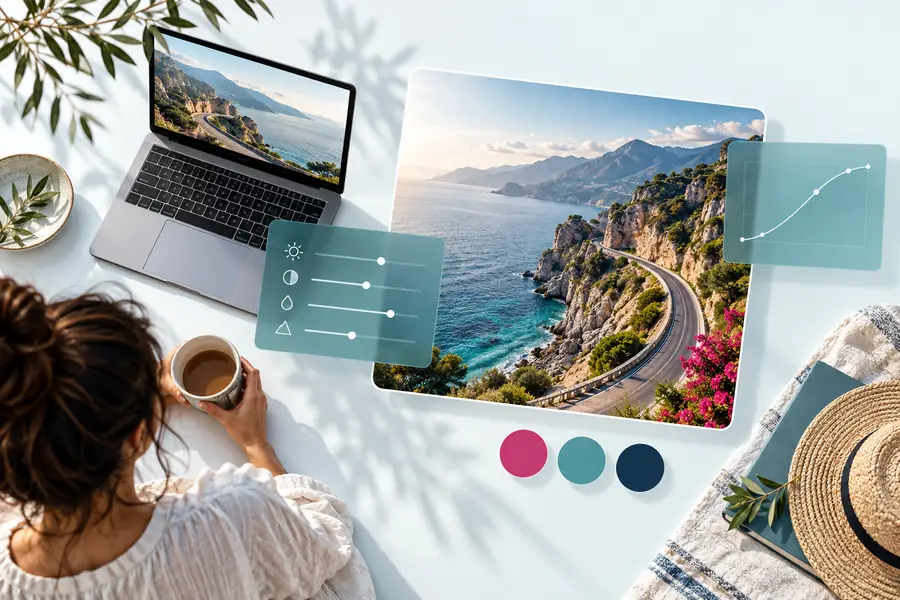
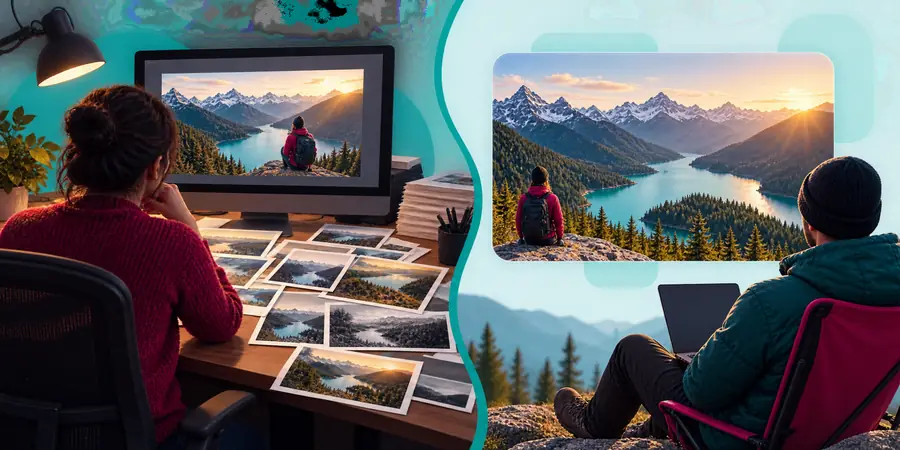
これらは別々の説明用画像であり、同じ元データを編集した記録ではありません。視覚的な目標と忠実な修正が異なる依頼である理由を示しています。商品自体を正確に維持する必要がある場合は、魅力的なサンプルではなく、自分のファイルから検証済みの書き出し結果を基準にオンライン画像編集を判断しましょう。
最適な選択は、最終ファイルの責任者によって変わります。次の例を使えば、比較内容を自分の作業に適用できるチェック項目に変えられます。
商品掲載画像には、より整った構図が必要です。ただし、パッケージの文言と商品の形状は変更せずに維持しなければなりません。シーンを作り直すよう依頼するのではなく、元の写真と範囲を明確に定めた編集から始めましょう。
商品をフルサイズで確認できる画像編集を選びましょう。ラベル、輪郭、色が予期せず変わっている場合は、その他の点で魅力的な結果でも採用しないでください。
画像編集 vs Photoshopキャンペーンでは、最終的なレイアウトを決める前に、いくつかのビジュアルの方向性を検討する必要があります。この段階では、既存の下書きのすべてのピクセルを保つことよりも、試行錯誤のスピードが重要です。
オンラインでコンセプト案を作成して方向性を絞り、その後、最終的なテキストと配置を別々に確認しましょう。有望な下書きが、そのまま公開可能な素材になるわけではありません。
オンラインAI画像編集チラシの日付を修正する必要がありますが、利用できるファイルは統合済みの画像だけです。グラフィック全体を作り直すと、元の誤字よりも多くのエラーが発生する可能性があります。
まずは元のドキュメントを探してください。利用できない場合は、周辺領域をどれだけ自然に修復できるか、読みやすいテキストをどれだけ正確に再現できるかを基準に、オンラインツールの候補を比較しましょう。
無料の画像編集代替ツールクライアントから、被写体の印象を変えずに、さりげなくポートレートを調整してほしいと依頼されました。劇的な作例ギャラリーを見ても、このような控えめな修正ができるかどうかはほとんど判断できません。
コピーを使ってテストし、肌の質感と細かなエッジを確認し、比較用に元の画像を保管しておきましょう。クライアントが承認したディテールを維持できる画像編集ワークフローを選んでください。
画像編集 vs Photoshop代表的な画像を1枚選び、何を変更してよく、何を固定しておく必要があるかを書き出しましょう。Image Editorのリンクから利用可能なワークフローを確認し、重要な作業に採用する前に、実際のコントロールと作成されたファイルを確認してください。正確なレイヤー、タイポグラフィ、印刷設定、または商品の細部の忠実な再現が必要な場合は、オンラインエディターにそれらの機能が含まれていると決めつけず、対応状況を確認しましょう。
まず、最も頻繁に行う変更から始め、それ以外のディテールを損なわずに変更するために必要なコントロールを確認しましょう。代表的なファイルでテストし、書き出した結果を確認してください。魅力的なデモを1つ処理できるツールでも、自分の画像や納品要件に適しているとは限りません。
必要なコントロールと使いやすい書き出し機能があれば、作業によっては十分な場合があります。編集可能なレイヤー、精密なレタッチ、カラーマネジメント、または制作向けファイルを扱う作業では、機能をより詳しく確認する価値があります。オンラインの代替ツールを実際の作業で試すまでは、デスクトップでのワークフローを維持してください。
どの編集でも一方が優れているわけではありません。AI支援はビジュアルの方向性を検討するのに役立つ一方、トリミング、文字、既存のディテールを正確に保つ必要がある場合は、直接操作できるコントロールのほうが評価しやすいことが多くあります。同じ素材と同じ合格基準を使って、両方のアプローチを比較してください。
コピーを使って作業し、手を加えていない元データは編集ワークフローの外に保持してください。候補ごとの結果を個別に保存し、画像を使用するサイズで細部と寸法を比較します。書き出しを確認するまでは、元データを上書きしないでください。
特に、元データが編集可能なデザインファイルではなく、統合された画像である場合は、保持できると assume しないでください。大きな変更を加えるたびに、文字、ロゴ、パッケージ、周辺のエッジを確認します。これらの要素を正確に維持する必要がある場合は、元のレイヤーを編集するほうが、通常は明確な出発点になります。