Importez l'image et définissez l'objectif
Choisissez l'image sur laquelle vous souhaitez travailler et décrivez un résultat concret, comme supprimer une distraction, ajuster l'accent ou ajouter un texte lisible.
Modification axée sur le navigateur
Une approche d'éditeur d'image gratuit sans téléchargement vous aide à commencer une tâche sur une image sans installer au préalable un programme de bureau. Utilisez ce point de départ pour effectuer des modifications ciblées, puis décidez si vous avez besoin d'un espace de travail de modification plus complet.
Cette page est un guide de modification d'images, pas un éditeur. Le lien ouvre la page d'accueil de Supavisual sans transmettre de consigne ni d'image. Connectez-vous sur cette page pour importer une image ; un abonnement payant éligible est requis pour les outils d'IA. Les images éventuellement associées ici illustrent des concepts et ne constituent pas des résultats de traitement vérifiés provenant de ce site ou de Supavisual.
Découvrir les outils d'image de Supavisual
Choisissez votre point de départ
L'accès sans téléchargement vise à réduire les contraintes de configuration ; une page d'éditeur plus complète convient mieux lorsque vous savez déjà que vous avez besoin de plusieurs outils ou d'une session de modification plus longue.
Comparez l'approche de modification gratuite plus complète lorsque vous souhaitez explorer plus d'une modification rapide.
Utilisez cette approche en ligne associée lorsque l'accès via navigateur et une tâche plus vaste sont tous deux au cœur de votre recherche.
Envisagez un workflow axé sur l'IA lorsque vous souhaitez être aidé pour modifier une image plutôt que d'effectuer uniquement des ajustements manuels.
Trois actions utiles
L'approche sans téléchargement est particulièrement utile lorsque vous souhaitez passer d'une image et d'une consigne claire à un résultat vérifiable avec un minimum de configuration.
Choisissez l'image sur laquelle vous souhaitez travailler et décrivez un résultat concret, comme supprimer une distraction, ajuster l'accent ou ajouter un texte lisible.
Vérifiez le résultat par rapport à l'original. Examinez attentivement les contours, les visages, les petits caractères et toute zone où une consigne générale aurait pu modifier davantage que prévu.
Si le premier résultat est proche de ce que vous souhaitez, rendez la consigne plus précise. Si la tâche s'est transformée en une série de modifications superposées, passez à un workflow d'éditeur d'image plus complet.
Connaissez la limite
Supprimer les contraintes d’installation ne rend pas toutes les tâches d’édition d’image simples. Voici les limites pratiques à prendre en compte avant de commencer.
Les compositions complexes, les masques détaillés, la gestion précise des calques et les longs historiques de révision peuvent nécessiter un environnement d’édition plus complet.
Solution de contournementCommencez par diviser la tâche en une modification ciblée, puis utilisez un éditeur plus complet lorsque vous avez besoin d’un contrôle granulaire.
Les petits textes, les cheveux, les contours transparents, les motifs répétitifs et les arrière-plans chargés peuvent nécessiter une inspection attentive après le premier résultat.
Solution de contournementDécrivez précisément la zone à modifier et examinez le résultat avec un niveau de zoom adapté.
L’image doit toujours être disponible pour le flux de travail, et le résultat final doit être vérifié pour sa qualité et son adéquation avant d’être partagé.
Solution de contournementConservez une copie originale, inspectez l’image terminée et exportez-la uniquement après avoir vérifié les détails importants.
Une solution conçue pour limiter les contraintes est moins adaptée à un traitement par lots important exigeant une cohérence visuelle stricte entre de nombreux éléments.
Solution de contournementUtilisez-la pour une tâche d’édition d’image définie et mettez en place un processus de vérification reproductible pour les ensembles plus importants.
Voyez la différence
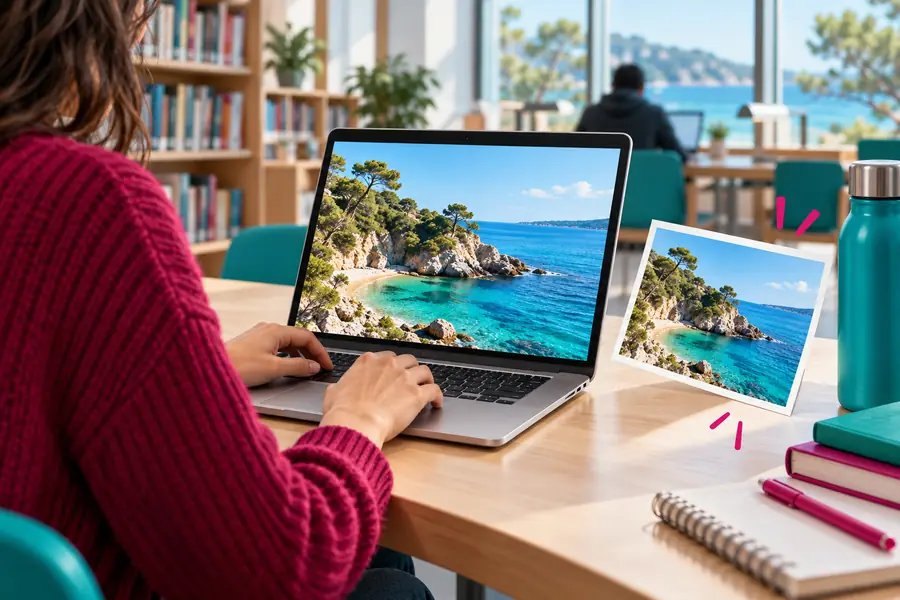
L’objectif est d’obtenir une modification claire, sans complexité inutile.
Commencez avec moins de contraintes
Quand la tâche est claire et la modification ciblée, une solution sans téléchargement peut vous aider à tester rapidement votre idée. Décrivez le résultat souhaité, examinez l’image et ne retouchez que les zones qui en ont besoin.
Questions fréquentes
Cette expression désigne une méthode de retouche d’image que vous pouvez utiliser depuis un navigateur, sans installer d’abord une application de bureau. Elle met l’accent sur la facilité d’accès et de mise en route, sans promettre que toutes les fonctionnalités ou tous les résultats sont gratuits.
Oui, ce type de solution convient aux modifications ciblées, comme le nettoyage d’une image, la mise en valeur d’un élément, l’ajout de texte simple ou un ajustement précis. Vérifiez attentivement le résultat si l’image contient de petits caractères, des contours fins ou des visages importants.
Pas toujours. Les photomontages détaillés, les masques précis, le travail approfondi sur les calques et le traitement de grands lots peuvent nécessiter un environnement de retouche plus complet. Considérez donc la solution sans téléchargement comme un point de départ pratique, et non comme un remplacement universel.
Une méthode sans téléchargement vise à éviter cette étape d’installation initiale. Vous pouvez commencer par fournir une image et définir clairement la modification souhaitée, puis déterminer si cette méthode répond aux besoins de votre projet.
Comparez le résultat à l’original et examinez le sujet, les contours, le texte et l’arrière-plan pour repérer toute modification involontaire. Vérifiez que l’image rend bien à la taille à laquelle elle sera réellement vue avant de la partager ou de la publier.