Définir le brouillon
Notez le sujet prévu, le cadrage, l'ambiance et les détails non négociables. Gardez votre fichier Photoshop original intact pendant vos explorations.
Flux de travail de retouche
Conservez Photoshop comme espace de finalisation et utilisez Image Editor comme un espace distinct pour explorer des idées visuelles. La question utile n'est pas de savoir si l'un remplace l'autre, mais ce que vous pouvez transférer de l'un à l'autre.
Cette page est un guide de retouche d'image, pas un éditeur. Le lien ouvre la page d'accueil de Supavisual sans transmettre de prompt ni d'image. Connectez-vous sur cette page pour importer une image ; un abonnement payant éligible est requis pour utiliser les outils d'IA. Les images associées présentées ici illustrent des concepts et ne constituent pas des résultats de traitement vérifiés provenant de ce site ou de Supavisual.

Un projet Photoshop peut contenir bien plus que son image visible. Considérez un éditeur distinct comme une source de ressources visuelles potentielles, et non comme un remplacement du document de travail.
Ne supposez pas qu'Image Editor peut ouvrir, préserver ou exporter un PSD avec ses calques, masques, calques de réglage, objets dynamiques et textes modifiables intacts.
Solution de contournementConservez le PSD d'origine dans Photoshop. Vérifiez le résultat disponible avant d'importer une image distincte dans ce document.
Cette méthode ne met pas en place d'extension, de connexion en direct ni de commande envoyant directement les modifications dans Photoshop.
Solution de contournementEffectuez un transfert manuel : enregistrez un résultat disponible, examinez-le et placez-le dans votre projet existant si son format convient.
Une ébauche visuelle peut différer de l'original au niveau du cadrage, du lettrage, des petits objets ou des éléments de marque. Elle ne doit pas être considérée comme une révision précise sans vérification.
Solution de contournementComparez-la à la source en taille réelle et effectuez les corrections essentielles dans votre flux de travail de retouche habituel.
Un aperçu à l'écran prometteur ne garantit ni la conformité pour l'impression, ni une résolution suffisante, ni une colorimétrie exacte, ni l'autorisation d'utiliser les éléments représentés.
Solution de contournementVérifiez les dimensions, les exigences colorimétriques, les droits et l'apparence finale par rapport aux spécifications de la destination.
L'endroit logique pour utiliser un éditeur d'image distinct se situe avant le travail détaillé dans Photoshop, lorsque vous déterminez encore ce que l'image doit devenir.
Notez le sujet prévu, le cadrage, l'ambiance et les détails non négociables. Gardez votre fichier Photoshop original intact pendant vos explorations.
Utilisez Image Editor pour étudier un concept ou un point de départ visuel potentiel. Vérifiez ce que la destination prend réellement en charge au lieu de supposer que les commandes ou la compatibilité des fichiers de Photoshop fonctionneront.
Si un résultat adapté est disponible, vérifiez son format, ses dimensions, ses contours, son texte et ses détails fins avant de l'importer dans Photoshop. Conservez la source et le brouillon dans des fichiers distincts.
Placez une image acceptable dans votre document de travail, puis gérez le détourage précis, la typographie, les couleurs et les exigences de livraison avec les outils déjà présents dans votre flux de travail.
Avant le transfert, vous avez une direction à tester ; après celui-ci, vous pouvez disposer d'une image candidate à évaluer. Ces guides connexes vous aident à choisir l'étape suivante sans supposer une intégration directe.
Comparez l'exploration basée sur navigateur avec les vérifications nécessaires dans un flux de retouche sur ordinateur.
Découvrez les besoins de retouche auxquels répondent respectivement un éditeur généraliste et Photoshop.
Suivez une séquence pratique pour affiner une photo dans Photoshop.
Précisez ce qui doit être conservé lors du transfert avant de commencer. Une image candidate et un projet Photoshop modifiable sont deux livrables différents.
Brouillon visuel distinct
Explorer ou examiner une direction visuelle
Document de travail Photoshop
Construire et finaliser la version de production
Ébauche visuelle distincte
Ne supposez pas que les calques modifiables sont transférés
Document de travail Photoshop
Conservez les calques et les masques modifiables dans le PSD
Ébauche visuelle distincte
Vérifiez que le texte visible ne contient pas d’erreurs
Document de travail Photoshop
Créez et modifiez le texte avec les outils de texte
Ébauche visuelle distincte
Vérifiez le résultat réel avant de l’intégrer
Document de travail Photoshop
Dimensionnez le document en fonction de son utilisation finale
Ébauche visuelle distincte
Utilisez l’apparence comme référence visuelle
Document de travail Photoshop
Vérifiez que les couleurs respectent les exigences de livraison
Ébauche visuelle distincte
Conservez la version candidate séparément du fichier source
Document de travail Photoshop
Enregistrez séparément un projet modifiable et l’export final
Brouillon visuel séparé
Sujet pertinent, composition et détails nets
Document de travail Photoshop
Modifications correctes, spécifications et résultat approuvé
La transmission est particulièrement utile lorsqu’elle répond à une question précise avant le début des modifications de production chronophages.
Vous souhaitez comparer les compositions avant de vous engager dans une retouche détaillée.
Ne conservez que le meilleur candidat dans votre flux de travail sur ordinateur et gardez l’original intact.
éditeur d'image pour PCVotre équipe doit décider si un brouillon visuel rapide suffit ou si une modification Photoshop entièrement contrôlée est nécessaire.
Choisissez l’outil en fonction du livrable : une direction à discuter ou un fichier de production modifiable.
éditeur d'image ou PhotoshopVous avez choisi une direction et avez maintenant besoin d’ajustements précis et reproductibles sur la photo source.
Utilisez le brouillon comme référence tout en effectuant des modifications précises dans Photoshop.
comment retoucher une photo dans Photoshop étape par étape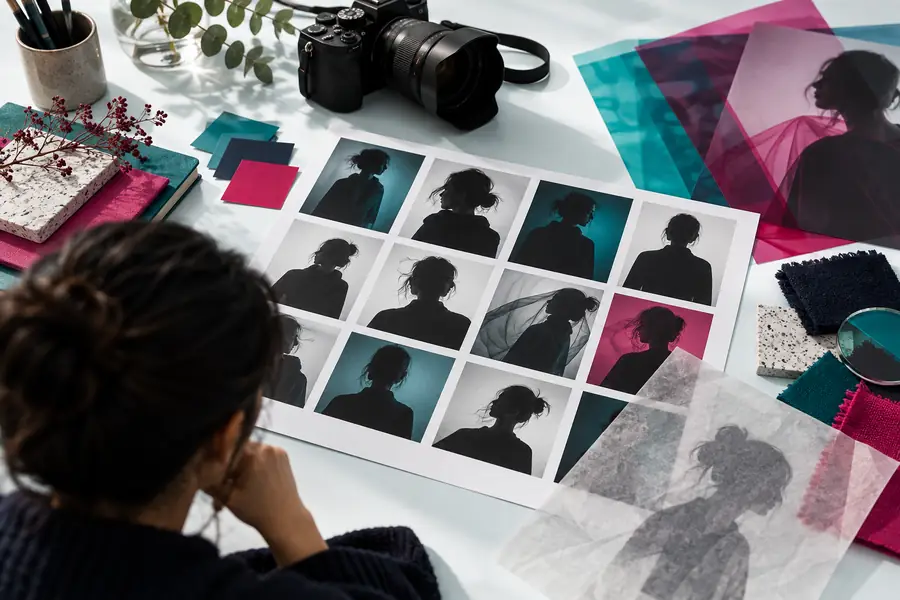
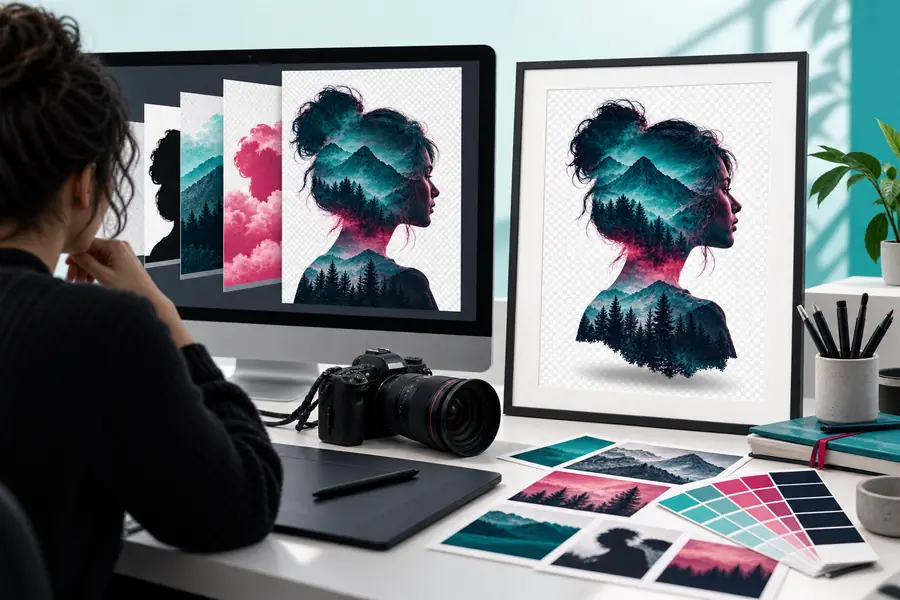
Ces visuels sont illustratifs ; ils ne représentent pas des états avant-après vérifiés du même fichier et ne constituent pas la preuve d’une intégration avec Photoshop. Dans votre propre projet, comparez un candidat avec sa source réelle avant de décider de l’intégrer à un PSD.
Utilisez Image Editor pour explorer une direction visuelle, puis évaluez tout résultat disponible par rapport aux exigences de votre projet Photoshop. Vérifiez la compatibilité et la qualité de l’image avant de le considérer comme un élément de production.
Ne partez pas du principe qu’Image Editor est un module externe de Photoshop ou un panneau intégré. Considérez-le comme un espace de travail distinct et vérifiez quel fichier de sortie est disponible avant de prévoir un transfert manuel.
Une image obtenue n’est pas la même chose qu’un document Photoshop avec des calques. Conservez le PSD d’origine et ses éléments modifiables dans Photoshop, et vérifiez le format de tout résultat que vous souhaitez y intégrer.
Vérifiez le format et les dimensions du fichier, puis examinez les contours, le texte, les petits détails et les artefacts visibles. Comparez le brouillon à votre source et aux exigences du projet final plutôt que de vous fier à un petit aperçu.
Il peut être utile pour explorer une piste avant de procéder à des retouches précises. Photoshop reste l’outil adapté pour gérer le PSD de travail, les révisions maîtrisées et les dernières vérifications avant livraison.