Travail d’images sur ordinateur

Un workflow pratique avec un éditeur d’image pour PC

Un éditeur d’image pour PC peut faciliter l’organisation, l’amélioration et la livraison de vos travaux visuels quotidiens. Suivez une séquence claire pour importer un élément, effectuer des modifications ciblées et vérifier le résultat avant de le partager.

Cette page est un guide de retouche d’images, et non un éditeur. Le lien ouvre la page d’accueil de Supavisual sans transmettre de consigne ni d’image. Connectez-vous sur cette page pour importer vos fichiers ; un abonnement payant éligible est requis pour les outils d’IA. Les images associées ici illustrent des concepts et ne constituent pas des résultats de traitement vérifiés de ce site ou de Supavisual.

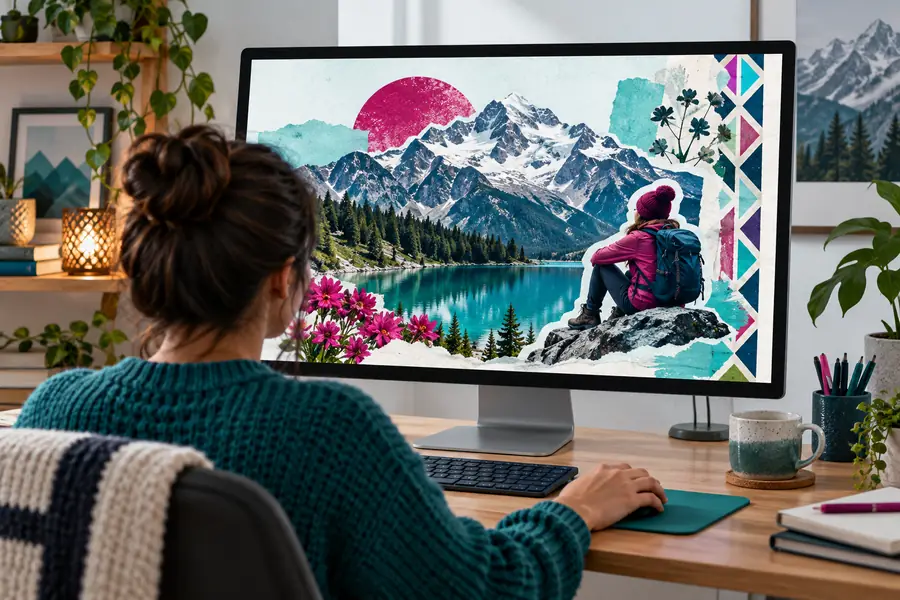
Espace de travail de retouche d’image affiché sur un ordinateur personnel

Le problème du scénario

Un PC vous offre un espace de travail familier, mais l'appareil seul ne résout pas les problèmes de fichiers source incohérents, de décisions d'exportation peu claires ou de modifications qui s'éloignent du brief initial.

Il ne peut pas sauver une image source de mauvaise qualité

Un flou important, une compression sévère, des hautes lumières écrêtées et des détails manquants ne peuvent pas toujours être reconstitués de manière convaincante. La retouche peut améliorer la présentation, mais elle ne peut pas recréer de façon fiable des informations qui n'ont jamais été capturées.

Solution de contournementCommencez par utiliser la source la plus grande et la plus propre disponible, et conservez un original intact à titre de comparaison.

Il ne remplace pas une chaîne de production complète

Un éditeur dédié est utile pour les images individuelles, mais les campagnes complexes peuvent également nécessiter un système de nommage des ressources, des étapes de révision, des bibliothèques de marque et des vérifications finales avant livraison.

Solution de contournementUtilisez une structure de dossiers et une convention de nommage simples, puis effectuez l'approbation officielle et la publication dans les outils que votre équipe utilise déjà.

Il ne peut pas garantir le résultat de chaque format ou rendu colorimétrique

Un visuel qui paraît correct sur un écran peut changer d’aspect sur d’autres écrans, à l’impression ou sur les plateformes sociales. Le résultat de l’exportation dépend de la destination et de l’image source.

Solution de contournementVérifiez les spécifications de la destination avant de modifier l’image, puis examinez l’exportation finale à la taille prévue.

Il ne remplace pas le jugement humain

Les suggestions automatiques et les réglages rapides peuvent accélérer les tâches courantes, mais ils risquent de modifier les visages, les petits textes, les contours ou les couleurs de la marque d’une manière difficile à remarquer au premier coup d’œil.

Solution de contournementExaminez l’image en taille réelle et comparez la version finale à l’original avant de la livrer.

Trois flux de travail concrets

Le flux de travail le plus fiable sur PC reste volontairement simple : définissez d’abord l’objectif, n’apportez que les modifications qui y contribuent, puis examinez le fichier exporté séparément.

Importer la bonne image source

Choisissez l’image originale ou celle de la meilleure qualité disponible, puis notez sa destination prévue. Déterminez si la tâche consiste à corriger l’image, à en modifier la composition, à l’annoter ou à la préparer pour un canal précis.

Effectuer des modifications ciblées

Recadrez pour obtenir le cadrage souhaité, corrigez les éléments visuels gênants et n’ajoutez du texte ou des éléments complémentaires que s’ils renforcent le message. Dans la mesure du possible, faites en sorte que les modifications restent réversibles.

Vérifier et livrer

Vérifiez l’alignement, les contours, la lisibilité et l’équilibre visuel à la taille d’affichage finale. Exportez une copie au nom explicite, conservez le fichier source et assurez-vous que le résultat est conforme au cahier des charges.
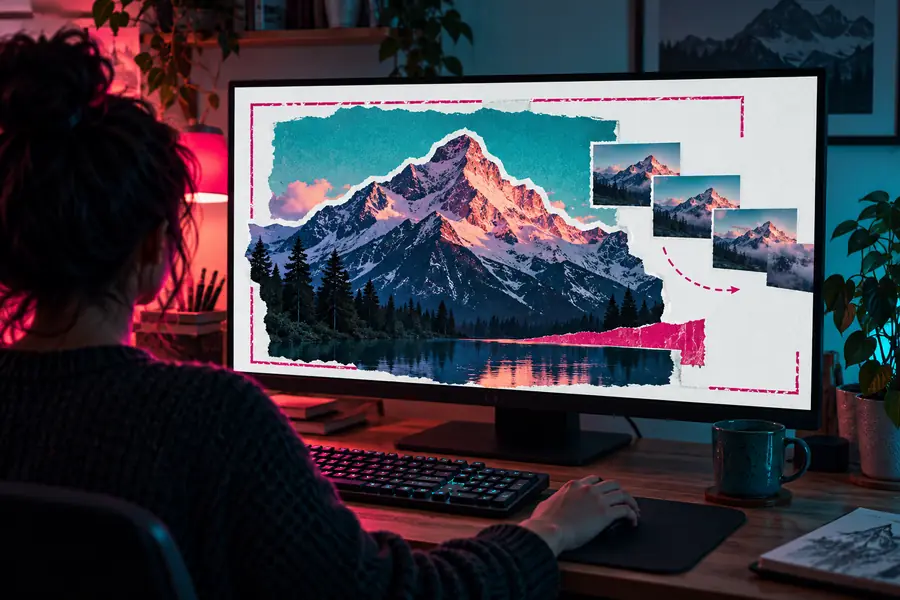
Exemple de résultat

Un bon résultat n’est pas simplement une image plus lumineuse ou plus nette : c’est une image qui communique plus clairement son objectif tout en préservant le sujet, la hiérarchie visuelle et le ton souhaité.

Image source

Image non finalisée préparée pour une retouche sur ordinateur
Visuel soigné avec un cadrage et une présentation améliorés
Résultat préparé

Les retouches avant-après les plus réussies ont un objectif précis : un cadrage plus net, une hiérarchie plus claire et une finition adaptée à la destination.

Flux de travail pour différents utilisateurs de PC

La même séquence de retouche peut répondre à différents objectifs, d’une correction rapide à une livraison visuelle plus soignée. Choisissez le niveau de contrôle adapté au visuel et au public visé.

Coordinateur de contenu

Une image de campagne nécessite un recadrage plus serré, un texte superposé lisible et un traitement visuel cohérent avant d’entrer dans la file de publication.

Une retouche ciblée produit un visuel prêt à être soumis pour validation, tout en conservant l’original pour d’éventuelles modifications ultérieures.

éditeur d'image et de texte en ligne

Vendeur indépendant

Une photo de produit nécessite un cadrage plus net et une présentation plus soignée pour une fiche produit, une newsletter ou un petit visuel promotionnel.

Un processus de correction reproductible permet au produit de rester au centre de l’attention, sans être éclipsé par des bords distrayants ou des espacements irréguliers.

exemples gratuits d'éditeur d'image

Photographe

Une image sélectionnée nécessite des ajustements discrets avant livraison, en prêtant attention à la composition, à la mise en valeur du sujet et au caractère de la prise de vue d’origine.

L’image finale bénéficie d’améliorations pratiques sans que chaque correction se transforme en projet de retouche complexe.

meilleur éditeur de photos IA pour les photographes

Utilisateur en entreprise ou en milieu scolaire

Une capture d’écran, un diagramme ou une image de présentation nécessite un recadrage, des annotations ou une progression visuelle plus claire pour être compris par d’autres personnes.

L’image devient plus facile à parcourir et à commenter, car la modification soutient l’explication au lieu d’ajouter de la décoration.

comment utiliser un éditeur d'image en ligne

Notes de conformité

Avant d’envoyer une image modifiée, vérifiez que vous avez le droit d’utiliser la source ou que l’autorisation requise a été obtenue. Supprimez les informations sensibles des captures d’écran, évitez de publier involontairement des données personnelles et vérifiez si les logos, les visages, les œuvres ou les images de produits sont soumis à des restrictions d’utilisation. Conservez le fichier original séparément d’une exportation finale clairement nommée afin que votre équipe puisse identifier les modifications apportées. Lorsqu’une image est utilisée à des fins publicitaires, dans le cadre d’une communication réglementée ou comme document officiel, suivez les règles de vérification et de divulgation qui s’appliquent à ce contexte, plutôt que de considérer la finition visuelle comme une approbation.

  • Conservez la source originale séparément des exportations modifiées
  • Vérifiez les visages, les noms, les adresses et le contenu à l’écran pour repérer les données sensibles
  • Confirmez les autorisations relatives aux images, logos et œuvres de tiers
  • Vérifiez le fichier final à sa taille d’affichage prévue

FAQ sur les scénarios

Recherchez un flux de travail adapté à la tâche : importation fiable, commandes claires pour le recadrage et les réglages, options utiles pour le texte ou les annotations, ainsi qu’une étape d’exportation que vous pouvez vérifier. Le meilleur choix est celui qui vous permet de répéter vos tâches courantes sans ajouter de complexité inutile.

Certains flux de travail de retouche d’image s’exécutent dans un navigateur, ce qui permet d’utiliser un PC sans ajouter une autre application installée. Vérifiez les conditions d’accès actuelles de l’outil concerné, ainsi que son comportement en matière de gestion des fichiers et d’exportation, avant de vous y fier pour un livrable important.

Il peut convenir aux corrections ciblées, au redimensionnement, aux annotations et à la préparation d’éléments graphiques à examiner ou à livrer. Les travaux plus exigeants peuvent néanmoins nécessiter un logiciel spécialisé, notamment lorsque vous avez besoin d’une gestion avancée des couleurs, d’un contrôle étendu des calques, du traitement par lots ou d’un flux de production formalisé.

Commencez avec la source de la meilleure qualité disponible et évitez d’enregistrer à nouveau plusieurs fois des formats compressés. Exportez une seule fois pour la destination prévue, examinez le résultat à sa taille finale et conservez l’original séparément afin de pouvoir effectuer de futures modifications sans partir d’une copie dégradée.

Commencer à créer
Commencer à créer