Exemples pratiques

Exemples pratiques et gratuits d’Image Editor pour des projets concrets

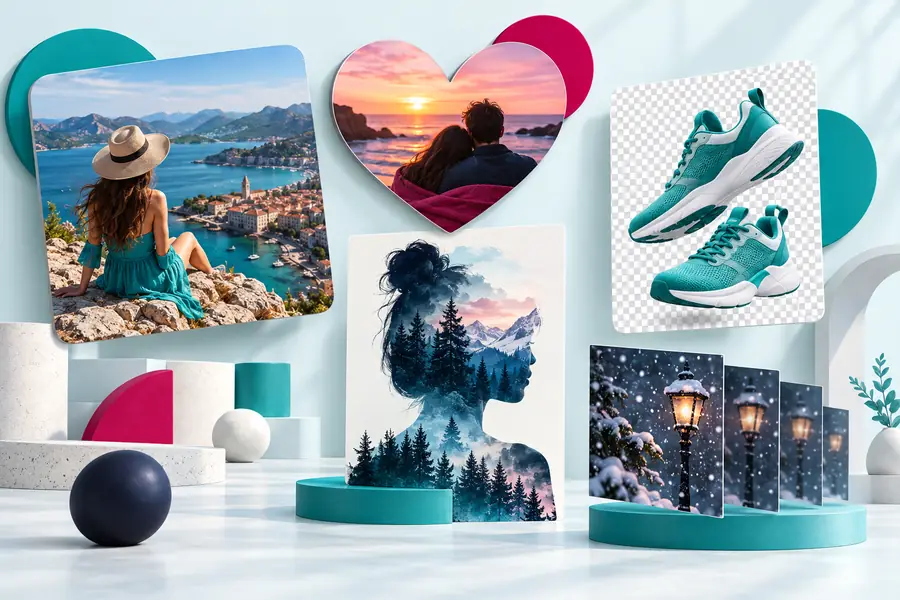
Ces exemples gratuits d’éditeur d'image vous évitent de partir d’une page blanche. Découvrez comment une simple retouche peut transformer une photo ordinaire en image de produit, en publication, en portrait ou en visuel pour une présentation.

Cette page est un guide de retouche d’images, pas un éditeur. Le lien ouvre la page d’accueil de Supavisual sans transmettre de consigne ni d’image. Connectez-vous sur ce site pour importer une image ; un abonnement payant éligible est nécessaire pour utiliser les outils d’IA. Les images présentées côte à côte ici illustrent des concepts et ne sont pas des résultats de traitement vérifiés provenant de ce site ou de Supavisual.

Découvrir les outils d’image de Supavisual
Espace de retouche d’image montrant un portrait en cours d’amélioration

Le problème rencontré dans ce scénario

Le problème rencontré dans ce scénario

La plupart des petites tâches de retouche d’image ne sont pas difficiles parce qu’elles exigent des techniques avancées. Elles le sont parce que l’image finale doit convenir à un usage, un format, un message ou un public précis.

Propriétaire d’une petite entreprise

Une photo de produit paraît terne, encombrée ou différente du reste du catalogue de la boutique.

Un arrière-plan plus épuré, une luminosité équilibrée et un cadrage cohérent permettent de comprendre le produit d’un seul coup d’œil.

éditeur d'image gratuit en ligne

Créateur de contenu pour les réseaux sociaux

Une photo de paysage doit devenir plusieurs publications sans perdre le sujet ni laisser d'espaces vides gênants.

Un recadrage ciblé, une superposition lisible et une composition différente créent des visuels adaptés à différents emplacements.

éditeur de texte d'image en ligne

Photographe

Un portrait est techniquement utilisable, mais nécessite une correction discrète avant d'être partagé avec un client ou une audience.

De petits ajustements de l'exposition et des couleurs, ainsi que la suppression des détails gênants, préservent la personne tout en améliorant la présentation.

meilleur éditeur de photos IA pour les photographes

Enseignant ou présentateur

Un visuel contient trop de détails en arrière-plan et ne communique pas rapidement son idée principale.

Le recadrage, la mise en évidence et une courte légende transforment l'image en support de cours, diapositive ou ressource pédagogique plus clair.

éditeur d'image pour Photoshop

Trois flux de travail

Trois flux de travail concrets

Les meilleurs résultats viennent d’une description de l’usage prévu avant toute modification des pixels. Ces trois flux de travail permettent de garder une tâche précise et facile à vérifier.

Commencez par la destination

Déterminez si l’image est destinée à une fiche produit, une publication sur les réseaux sociaux, un portrait, une diapositive ou une impression. La destination détermine le cadrage, les éléments à mettre en valeur et la quantité de texte.

Effectuez une seule série de modifications ciblées

Demandez le plus petit ensemble de modifications utiles : supprimer un élément gênant, améliorer l’éclairage, ajuster le cadrage ou ajouter une étiquette claire. Les demandes précises sont plus faciles à évaluer que les consignes vagues.

Vérifiez le résultat dans son contexte

Visualisez l’image terminée à la taille et à l’emplacement prévus. Repérez les textes coupés, les contours peu naturels, les détails manquants et les modifications qui altèrent le sujet.

Exemple de résultat

Exemple de résultat

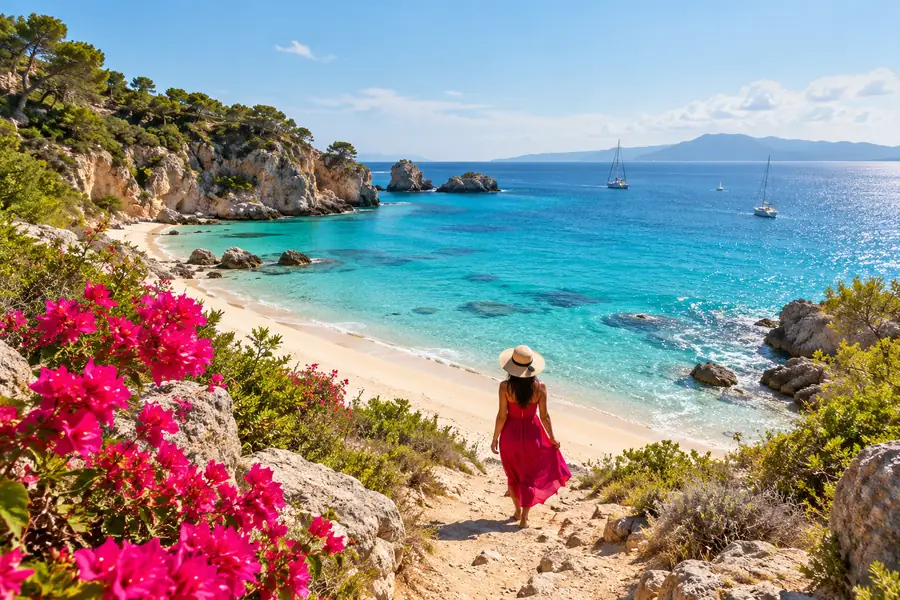
Une comparaison avant-après utile ne vise pas à rendre une image radicalement différente. Elle vise à clarifier le message voulu tout en préservant les détails importants.

Image de départ

Image originale préparée pour une retouche simple
Image retouchée prête pour une utilisation concrète dans un projet graphique
Image prête à l'emploi

La meilleure retouche est généralement celle qui résout un problème de communication visible sans donner au sujet un aspect artificiel.

Contrôles pratiques

Que mesurer avant de publier

Ces contrôles sont plus utiles que d'évaluer une retouche uniquement selon son aspect impressionnant. Ils relient l'image finale à la fonction qu'elle doit remplir.

Chaque retouche doit avoir une utilisation prévue clairement définie.
1 fonction
Vérifiez le cadrage, la lisibilité et la fidélité du sujet avant de partager l'image.
3 contrôles
Vérifiez qu'aucun détail important n'a été inventé, effacé ou modifié.
0 hypothèses

Notes de conformité

Notes de conformité

Une image soignée peut tout de même poser problème si la modification donne une représentation trompeuse d’une personne, d’un produit, d’une affirmation ou d’une source. Considérez la vérification finale comme une étape du processus, et non comme un élément facultatif.

Il ne peut pas vérifier les droits de propriété

Un éditeur d’image peut aider à modifier une image, mais il ne prouve pas que vous avez l’autorisation d’utiliser la photo, le logo, la personne ou l’œuvre d’art d’origine.

Solution de contournementConservez les informations sur les sources et utilisez des images, des marques et des représentations de personnes que vous êtes autorisé à publier.

Il ne peut pas garantir l’exactitude des faits

Une scène de produit plus nette ou un portrait plus attrayant peut tout de même donner une impression fausse si le résultat modifie des détails importants.

Solution de contournementComparez le résultat avec la source et signalez les modifications importantes lorsque l’exactitude est essentielle.

Il ne peut pas remplacer un contrôle d’accessibilité

Une image lisible sur un grand écran peut devenir difficile à lire sur un téléphone, dans un fil d’actualité ou pour une personne utilisant une technologie d’assistance.

Solution de contournementUtilisez un contraste marqué, un texte concis, un texte d’accompagnement descriptif et, si nécessaire, une solution de remplacement accessible.

Il ne peut pas garantir un résultat parfait du premier coup

Les contours, les petits textes, les mains, les reflets et les arrière-plans complexes peuvent nécessiter une nouvelle retouche ou une correction manuelle.

Solution de contournementZoomez, examinez les zones importantes et conservez l’original avant de valider la version finale.

Transformez une image approximative en visuel utile

Commencez par un projet concret au lieu d’essayer de résoudre tous les problèmes de retouche à la fois. Décrivez le public, le support de destination et la modification visible souhaitée, puis comparez le résultat à l’original avant de l’utiliser.

  • Choisissez un objectif de publication clair
  • Demander des modifications ciblées
  • Vérifier le résultat avant de le partager

FAQ par scénario

FAQ par scénario

Ces réponses abordent les questions pratiques qui se posent lors de l'utilisation d'exemples pour planifier une véritable tâche de retouche d'image.

Les bonnes premières tâches ont un objectif visible, comme améliorer l'arrière-plan d'un produit, créer un recadrage pour une publication sur les réseaux sociaux, corriger un portrait ou ajouter une courte légende. Elles sont plus faciles à évaluer, car vous pouvez comparer le résultat à une utilisation prévue précise.

De nombreux éditeurs basés sur un navigateur prennent en charge les retouches photo courantes et les travaux graphiques simples, comme le recadrage, les superpositions et les modifications de mise en page. Les travaux plus spécialisés peuvent toutefois nécessiter une application dédiée, notamment lorsque vous avez besoin de calques précis, d'une gestion avancée des couleurs ou d'un compositing complexe.

Indiquez le sujet, la destination et la modification souhaitée. Par exemple, expliquez qu'une photo de produit nécessite un arrière-plan neutre et un recadrage carré pour un catalogue, plutôt que de demander simplement de l'améliorer.

Oui. Conservez le fichier source et comparez-le à la version modifiée avant de publier. Vous pourrez ainsi restaurer plus facilement des détails, expliquer ce qui a changé et créer une autre variante pour un format différent.

Vérifiez-la à la taille et à l’emplacement où elle sera vue. Assurez-vous que le texte est lisible, que le sujet reste fidèle à l’original, que les contours sont naturels et que l’image ne formule aucune affirmation ni ne suggère un soutien que la source ne permet pas de justifier.

Commencer à créer
Commencer à créer