画像と目的を用意する
編集したい画像を選び、邪魔なものを取り除く、目立たせたい部分を調整する、読みやすい文字を追加するなど、具体的な仕上がりを1つ説明します。
ブラウザーから始める編集
ダウンロード不要の無料画像編集なら、デスクトッププログラムをインストールせずに画像の編集を始められます。まずは目的を絞った編集に取り組み、その後、より多機能な編集環境が必要か判断しましょう。
このページは画像編集のガイドであり、編集ツールではありません。リンクを開くと、プロンプトや画像を引き継がずにSupavisualのホームページへ移動します。画像をアップロードするには、移動先でサインインしてください。AIツールの利用には、対象となる有料サブスクリプションが必要です。ここに掲載された対比画像は概念を説明するためのもので、このサイトやSupavisualによる処理結果として検証されたものではありません。
Supavisualの画像ツールを見る
始め方を選ぶ
ダウンロード不要という選択肢は、準備の手間を減らすためのものです。複数のツールが必要な場合や、じっくり編集したい場合は、より幅広い機能を扱う画像編集ページが適しています。
役立つ3つのステップ
ダウンロード不要の方法は、画像と明確な指示から、準備の手間を最小限に抑えて確認可能な結果を得たいときに特に便利です。
編集したい画像を選び、邪魔なものを取り除く、目立たせたい部分を調整する、読みやすい文字を追加するなど、具体的な仕上がりを1つ説明します。
元の画像と結果を比べて確認しましょう。輪郭、顔、小さな文字、指示が大まかだったために意図より大きく変わった可能性がある部分を注意深く見てください。
最初の結果が希望に近ければ、指示をより具体的にしましょう。作業が多くのレイヤーを使う編集に広がった場合は、より本格的な画像編集ワークフローに移りましょう。
できることの範囲を知る
インストールの手間がなくなっても、すべての画像作業が簡単になるわけではありません。始める前に、実際に考慮すべき限界を確認しましょう。
複雑な合成、細かなマスク処理、精密なレイヤー管理、長期にわたる修正履歴には、より高機能な編集環境が必要な場合があります。
対処法まず作業を1つの変更に絞り、細かな調整が必要になったら高機能な編集ツールを使いましょう。
小さな文字、髪、透明な部分の境界、繰り返し模様、複雑な背景は、最初の結果を慎重に確認する必要があります。
対処法変更したい範囲を正確に説明し、適切な倍率で出力を確認しましょう。
作業に使う画像を用意する必要があり、共有する前には最終結果の品質と用途への適合性を確認する必要があります。
対処法元画像のコピーを残し、完成した画像を確認して、重要な細部に問題がないことを確かめてからエクスポートしましょう。
手間を抑えるための方法は、多数の素材で厳密なビジュアルの一貫性が求められる大量の編集にはあまり向いていません。
対処法明確な画像作業に使い、より多くの素材を扱う場合は、繰り返し実施できる確認手順を設けましょう。
違いを見る
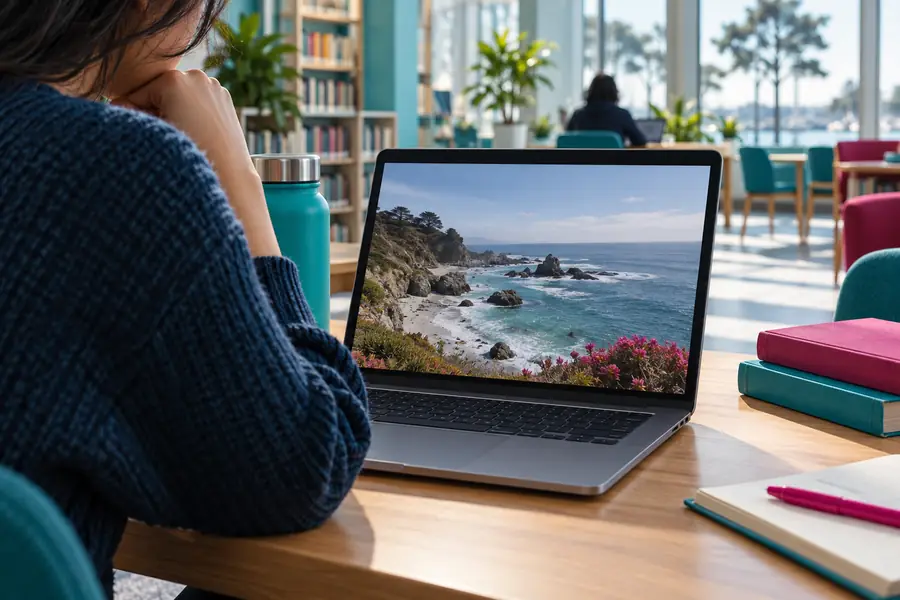
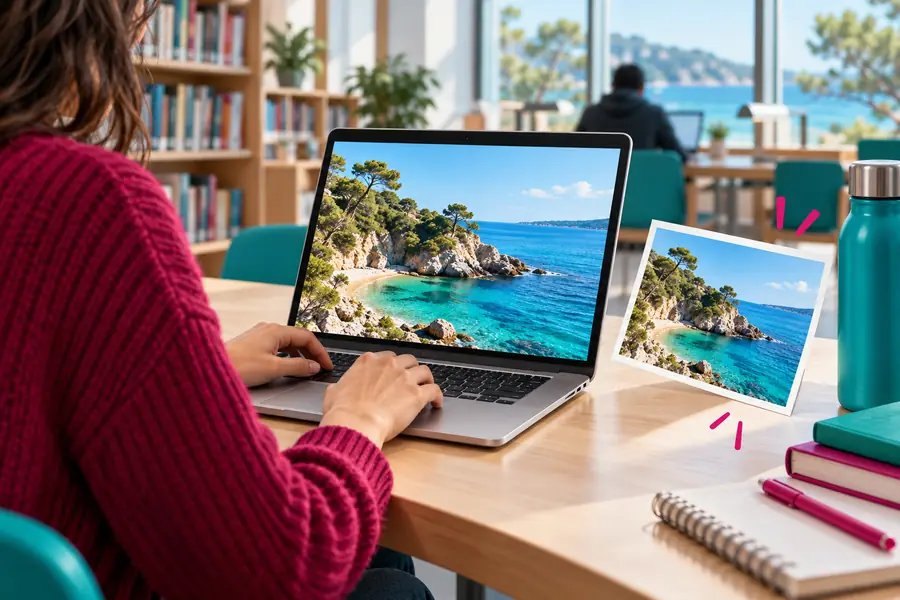
目指すのは明確な変更であり、不要な複雑さではありません。
手間を減らして始める
作業内容が明確で、変更箇所が絞られているなら、ダウンロード不要の方法で仕上がりの方向性をすばやく試せます。希望する仕上がりを伝え、画像を確認し、必要な箇所だけ調整しましょう。
よくある質問
デスクトップアプリをインストールせずに、ブラウザーから始められる画像編集方法のことです。この表現は利用開始のしやすさを示すもので、すべての機能や出力が無料であることを約束するものではありません。
はい。不要な部分の除去、被写体の強調、シンプルな文字の配置、特定箇所の調整など、範囲を絞った変更に適しています。小さな文字、細い輪郭、重要な人物の顔が含まれる場合は、結果を慎重に確認してください。
必ずしも対応できるとは限りません。細かな合成、精密なマスキング、大量のレイヤーを使う作業、大量の画像の一括処理には、より本格的な編集環境が必要な場合があります。ダウンロード不要の方法は、あらゆる編集環境の代わりではなく、実用的な出発点としてお考えください。
ダウンロード不要のワークフローなら、最初のインストール作業を省けます。画像と明確な編集目標を用意して始め、実際のワークフローがプロジェクトの要件に合うか判断できます。
元の画像と比較し、被写体、輪郭、文字、背景に意図しない変化がないか確認してください。共有または公開する前に、実際に表示されるサイズで自然に見えることも確かめましょう。