適切な元画像を用意する
元画像、または入手できる中で最も高品質な画像を選び、用途を確認します。作業の目的が補正、構図の調整、注釈の追加、特定の媒体向けの準備のどれに当たるかを決めます。
デスクトップでの画像作業
PC向け画像編集を使えば、日常のビジュアル作業を整理し、仕上げ、納品しやすくなります。素材の取り込みから、目的を絞った編集、共有前の仕上がり確認まで、明確な手順で進めましょう。
このページは画像編集のガイドであり、編集ツールではありません。リンクを開くと、プロンプトや画像を引き継がずにSupavisualのホームページへ移動します。画像をアップロードするには、移動先でサインインしてください。AIツールの利用には、対象となる有料サブスクリプションが必要です。ここに掲載された対比画像は概念を示すためのもので、このサイトやSupavisualによる処理結果として検証されたものではありません。
PCには使い慣れた作業環境がありますが、PCを使うだけでは、元ファイルのばらつき、不明確な書き出し方針、当初の要件から外れてしまう編集といった問題は解決しません。
強いぼけ、深刻な圧縮劣化、白飛び、失われた細部を、常に自然に再現できるとは限りません。編集によって見栄えを改善することはできますが、撮影時に記録されなかった情報を確実に復元することはできません。
対処法入手できる中で最も大きく鮮明な元画像から始め、比較用に未編集のオリジナルを残しておきましょう。
用途を絞った編集ツールは個々の画像には便利ですが、複雑なキャンペーンでは、素材の命名、レビュー工程、ブランド素材の管理、最終納品時の確認も必要になる場合があります。
対処法シンプルなフォルダー構成と命名規則を使い、正式な承認と公開はチームがすでに使っているツールで行いましょう。
あるモニターで正しく見える画像でも、別のディスプレイ、印刷工程、SNSプラットフォームでは見え方が変わる場合があります。書き出し結果は、公開先と元画像によって異なります。
対処法編集前に納品先の仕様を確認し、書き出した最終ファイルを実際に表示されるサイズで確認します。
自動提案や手軽な調整は日常的な作業を効率化できますが、顔、小さな文字、輪郭、ブランドカラーが、一見しただけでは気づきにくい形で変わることがあります。
対処法納品前に画像をフルサイズで確認し、完成版を元の画像と比較します。
信頼性の高いPCでの作業手順は、あえてシンプルにします。まず目的を定め、その目的に必要な変更だけを加え、書き出したファイルを別の手順で確認します。
元画像、または入手できる中で最も高品質な画像を選び、用途を確認します。作業の目的が補正、構図の調整、注釈の追加、特定の媒体向けの準備のどれに当たるかを決めます。
必要な構図に合わせて切り抜き、気になる見た目の問題を修正します。文字や補助要素は、伝えたい内容がより明確になる場合にのみ追加します。可能な限り、調整を元に戻せるようにしておきます。
最終的に表示されるサイズで、配置、輪郭、読みやすさ、見た目のバランスを確認します。分かりやすい名前を付けたコピーを書き出し、元画像を保存したうえで、仕上がりが依頼内容に合っているか確認します。
良い仕上がりとは、単に明るく、くっきりした画像ではありません。被写体、情報の優先順位、意図した雰囲気を保ちながら、目的がより明確に伝わる画像です。
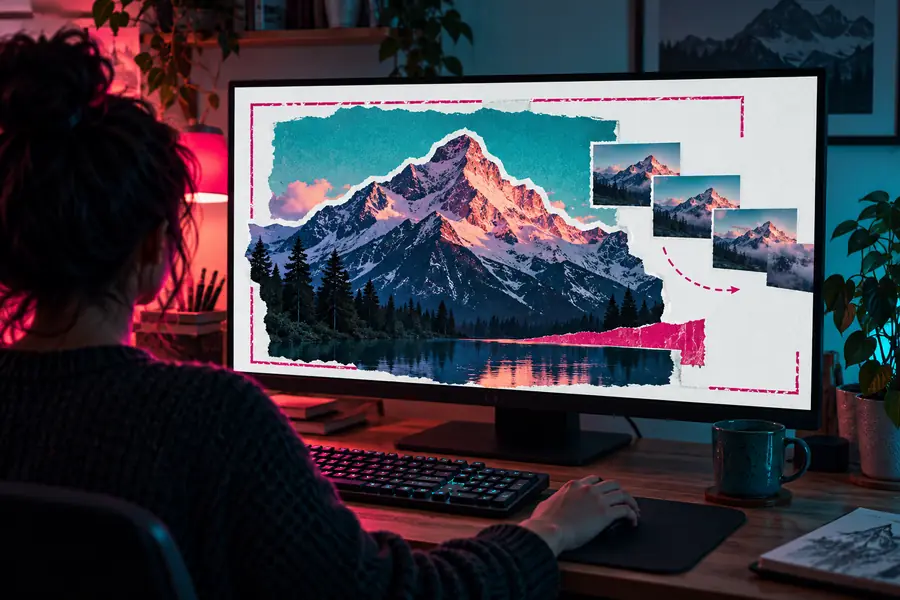
効果的なビフォーアフターには明確な意図があります。構図を整え、情報の優先順位を分かりやすくし、用途に合った仕上がりにします。
簡単な補正から、より丁寧なビジュアル素材の引き渡しまで、同じ編集手順でさまざまな目的に対応できます。素材と対象者に合った調整の度合いを選びましょう。
キャンペーン画像を公開待ちの工程に進める前に、構図を引き締め、重ねる文字を読みやすくし、見た目に統一感を持たせる必要があります。
目的に絞った編集なら、後で修正できるよう元画像を残しつつ、レビューに出せる素材を作成できます。
オンライン画像テキスト編集商品写真を出品ページ、ニュースレター、小さな販促画像に使うには、構図を整え、より洗練された見せ方にする必要があります。
一定の手順で補正すれば、気になる画像の端や不均一な余白に目を奪われず、商品に視線を集められます。
無料の画像編集の使用例写真を納品する前に、構図や被写体の際立ち方、撮影時の雰囲気に配慮しながら、控えめな調整を加える必要があります。
すべての補正を大がかりなレタッチ作業にすることなく、仕上がりに必要な調整を施せます。
写真家に最適なAI写真編集ツールスクリーンショット、図、プレゼンテーション用の画像をほかの人に分かりやすく伝えるために、切り抜きや注釈の追加、視覚的な順序の整理が必要です。
装飾を増やすのではなく説明を助ける編集によって、画像をひと目で把握し、話し合いやすくなります。
オンライン画像編集の使い方編集した画像を送る前に、元画像を使用する権利があるか、必要な許可を得ているか確認してください。スクリーンショットから機密情報を削除し、個人情報を意図せず公開しないよう注意するとともに、ロゴ、顔、アート作品、商品画像に利用制限がないか確認してください。何を変更したかチームが把握できるよう、元ファイルを保管し、最終的な書き出しファイルには分かりやすい名前を付けてください。画像を広告、規制対象の情報発信、正式な記録に使用する場合は、見た目を整えたことを承認とみなさず、その用途に適用される審査や開示のルールに従ってください。
作業に合ったワークフローを探しましょう。安定した読み込み、分かりやすい切り抜き・調整操作、便利なテキストや注釈の機能、結果を確認できる書き出し手順が重要です。普段の作業を余計に複雑にせず、繰り返し行えるものが最適です。
画像編集にはブラウザーで利用できるものもあるため、PCに別のアプリケーションをインストールせずに作業できます。重要な成果物に使用する前に、利用したいツールの現在の利用条件、ファイルの取り扱い、書き出し時の動作を確認してください。
重点的な補正、サイズ変更、注釈の追加、レビューや納品に向けた素材の準備には適しています。より高度な作業では、特に高度なカラーマネジメント、広範なレイヤー制御、一括処理、正式な制作パイプラインが必要な場合、専用ソフトウェアが求められることがあります。
まず、利用できる中で最高品質のソースを使用し、圧縮形式での再保存を繰り返さないようにします。目的の保存先に合わせて一度だけ書き出し、最終サイズで仕上がりを確認します。また、元の画像は別に保管して、劣化したコピーを元にせず今後の変更を行えるようにします。