小規模ビジネスの経営者
商品写真がくすんでいたり、背景が雑然としていたり、ショップ内のほかの商品画像と統一感がなかったりする。
背景をすっきりさせ、明るさを整え、切り抜き方を統一すると、ひと目で商品を理解しやすくなります。
無料のオンライン画像編集実践的な事例
これらの無料の画像編集事例を参考にすれば、白紙の状態から始める必要はありません。簡単な編集で、普通の写真を商品画像、投稿用画像、ポートレート、プレゼンテーション用素材に変える方法をご覧ください。
このページは画像編集ガイドであり、編集ツールではありません。リンクを開くと、プロンプトや画像を引き継がずにSupavisualのホームページに移動します。画像をアップロードするには、移動先でサインインしてください。AIツールの利用には、対象となる有料サブスクリプションが必要です。ここに掲載された対比画像は概念を示すものであり、このサイトやSupavisualで実際に処理したことを確認済みの結果ではありません。
Supavisualの画像ツールを見る
さらに見る
ブラウザーで作業したい場合、AIの支援が必要な場合、パソコン向けのシンプルな編集ツールを使いたい場合など、出発点に合った方法を選びましょう。
この場面での悩み
小規模な画像編集が難しいのは、高度なレタッチが必要だからではないことがほとんどです。難しいのは、完成画像を特定の用途、サイズ、メッセージ、対象者に合わせなければならない点です。
商品写真がくすんでいたり、背景が雑然としていたり、ショップ内のほかの商品画像と統一感がなかったりする。
背景をすっきりさせ、明るさを整え、切り抜き方を統一すると、ひと目で商品を理解しやすくなります。
無料のオンライン画像編集1枚の横長写真を、被写体を損なわず、不自然な余白も残さずに複数の投稿に使いたい。
被写体に合わせた切り抜き、読みやすい文字の重ね合わせ、別の構図によって、掲載先に合った素材を作れます。
オンライン画像テキスト編集ポートレートはそのままでも使えるものの、クライアントや視聴者に見せる前に控えめな補正が必要です。
露出や色、気になる細部を少し調整することで、人物らしさを保ちながら見栄えを良くできます。
写真家向けの最高のAI写真編集ツール画像に背景の細部が多すぎて、伝えたい要点がすぐに伝わりません。
切り抜き、強調、短いラベルによって、配布資料やスライド、教材としてより分かりやすい画像になります。
Photoshop向け画像編集3つの作業手順
最良の結果を得るには、画像を変更する前に用途を明確にすることが大切です。次の3つの作業手順なら、作業内容を具体的にし、結果も確認しやすくなります。
画像を商品一覧、SNS投稿、ポートレート、スライド、印刷物のどれに使うか決めます。使用先によって、切り抜き方、強調する部分、文字の量が決まります。
気になるものを消す、明るさを改善する、構図を調整する、分かりやすいラベルを加えるなど、必要最小限の変更を依頼します。具体的な依頼は、曖昧な指示よりも評価しやすくなります。
完成した画像を、実際に掲載するサイズと配置で確認します。文字の見切れ、不自然な輪郭、細部の欠落、被写体そのものを変えてしまう変更がないか確かめましょう。
仕上がり例
有用な編集前後の比較とは、画像の見た目を劇的に変えることではありません。大切な細部を残しながら、伝えたいことをより明確にすることです。
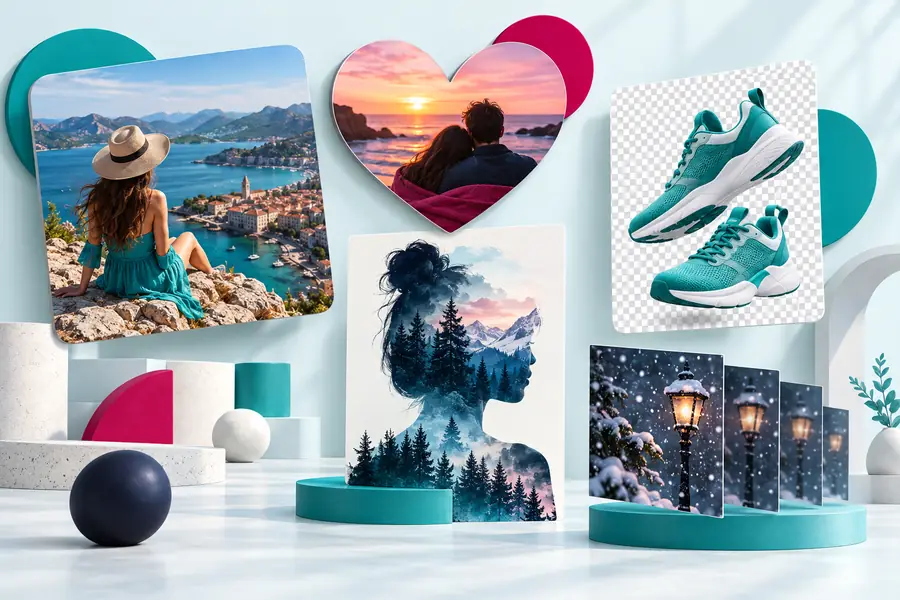
最も効果的な編集は、被写体を不自然に見せることなく、目に見える伝達上の問題を解決する編集です。
実践的な確認項目
これらの確認項目は、編集の見栄えだけで判断するよりも役立ちます。完成した画像が、果たすべき役割に適しているかを確かめられます。
コンプライアンス上の注意点
完成度の高い画像でも、編集によって人物、製品、主張、出典を誤って伝えると問題になる可能性があります。最終確認は任意の追加作業ではなく、作業工程の一部として扱いましょう。
編集ツールで画像を変更できても、元の写真、ロゴ、人物、アート作品を使用する許可があることの証明にはなりません。
対処法出典の記録を残し、公開する権限のある画像、商標、肖像を使用しましょう。
製品画像を整えたり、人物写真をより魅力的にしたりしても、重要な細部が変われば誤った印象を与える可能性があります。
対処法出力結果を元画像と比較し、正確さが重要な場合は意味のある変更を明示しましょう。
大きな画面では読みやすい画像でも、スマートフォンやフィード上では、あるいは支援技術を使う人にとっては読みにくくなる場合があります。
対処法十分なコントラスト、簡潔なテキスト、内容を説明する周辺の文章を用意し、必要に応じてアクセシブルな代替手段を提供しましょう。
エッジ、小さな文字、手、反射、複雑な背景などは、もう一度処理するか、手動で修正する必要がある場合があります。
回避策拡大して重要な部分を確認し、最終的な素材を承認する前に元画像を保存しておきましょう。
すべての編集の問題を一度に解決しようとせず、まずは実際のプロジェクトを1つ始めましょう。対象者、用途、必要な見た目の変更を説明し、使用する前に元画像と比較して結果を確認してください。
シナリオに関するよくある質問
ここでは、実際の画像編集作業を計画する際に、例を使うと生じる実用的な疑問に答えます。
最初のタスクには、商品背景の改善、ソーシャル投稿用のトリミング、ポートレートの修正、短いラベルの追加など、目的が目に見えてわかるものが適しています。具体的な用途を想定して結果を比較できるため、評価しやすくなります。
ブラウザベースのエディターの多くは、一般的な写真の調整に加えて、トリミング、オーバーレイ、レイアウト変更などの基本的なグラフィック作業にも対応できます。ただし、正確なレイヤー操作、高度なカラー管理、複雑な合成が必要な場合は、より専門的な作業に専用アプリケーションが必要になることがあります。
対象、用途、希望する変更を明記してください。たとえば、単に見栄えをよくしてほしいと頼むのではなく、カタログ用の商品写真なので、ニュートラルな背景と正方形のトリミングが必要だと説明します。
はい。公開する前に元ファイルを保存し、編集後のバージョンと比較してください。細部を元に戻したり、変更点を説明したり、別の形式向けに別バージョンを作成したりしやすくなります。
実際に見られるサイズと配置で確認してください。文字が読みやすいこと、対象が正確に見えること、エッジが自然であること、また、元画像では裏付けられない主張や推奨を示唆していないことを確認します。