Define el borrador
Anota el tema previsto, el encuadre, el estado de ánimo y los detalles imprescindibles. Mantén intacto tu archivo original de Photoshop mientras exploras.
Flujo de edición
Mantén Photoshop como tu espacio de trabajo final y usa Image Editor como un lugar separado para explorar ideas visuales. La pregunta útil no es si uno reemplaza al otro, sino qué puedes llevar de uno al otro.
Esta página es una guía de edición de imágenes, no un editor. El enlace abre la página de inicio de Supavisual sin incluir una instrucción ni una imagen. Inicia sesión allí para subir contenido; se requiere una suscripción de pago elegible para usar las herramientas de IA. Las imágenes emparejadas que aparecen aquí son ilustraciones de conceptos, no resultados de procesamiento verificados de este sitio ni de Supavisual.

Un proyecto de Photoshop puede contener mucho más que su imagen visible. Considera un editor independiente como una fuente de posible material visual, no como un reemplazo del documento de trabajo.
No des por hecho que Image Editor puede abrir, conservar o exportar un PSD con capas, máscaras, capas de ajuste, objetos inteligentes y texto editable intactos.
Solución alternativaMantén el PSD original en Photoshop. Comprueba el resultado disponible antes de incorporar cualquier imagen independiente a ese documento.
Esta ruta no establece una extensión, una conexión activa ni un comando que envíe ediciones directamente a Photoshop.
Solución alternativaHaz una transferencia manual: guarda un resultado disponible, revísalo e incorpóralo a tu proyecto existente si su formato es adecuado.
Un borrador visual puede diferir del original en el encuadre, las letras, los objetos pequeños o los detalles de marca. No debe considerarse una revisión precisa sin inspeccionarlo.
Solución alternativaCompara con la fuente a tamaño completo y realiza las correcciones críticas en tu flujo de edición establecido.
Una vista previa prometedora en pantalla no demuestra que esté lista para impresión, que tenga una resolución suficiente, un color preciso o permiso para usar el material representado.
Solución alternativaVerifica las dimensiones, los requisitos de color, los derechos y la apariencia final según las especificaciones del destino.
El lugar más sensato para usar un editor de imágenes independiente es antes de trabajar en detalle en Photoshop, cuando todavía estás decidiendo en qué debería convertirse la imagen.
Anota el tema previsto, el encuadre, el estado de ánimo y los detalles imprescindibles. Mantén intacto tu archivo original de Photoshop mientras exploras.
Usa Image Editor para investigar un concepto o un posible punto de partida visual. Revisa lo que realmente admite el destino en lugar de asumir que ofrece los controles o la compatibilidad de archivos de Photoshop.
Si hay un resultado adecuado disponible, comprueba su formato, dimensiones, bordes, texto y detalles finos antes de importarlo a Photoshop. Conserva la fuente y el borrador como archivos independientes.
Coloca una imagen aceptable en tu documento de trabajo y, a continuación, gestiona el enmascarado preciso, la tipografía, el color y los requisitos de entrega con las herramientas que ya forman parte de tu flujo de trabajo.
Antes de la entrega, tienes una dirección que probar; después, es posible que tengas una imagen candidata que evaluar. Estas guías relacionadas te ayudan a elegir el siguiente paso sin asumir una integración directa.
Compara la exploración basada en el navegador con las comprobaciones propias de un flujo de trabajo de edición en un equipo de escritorio.
Descubre en qué aspectos un editor general y Photoshop responden a necesidades de edición diferentes.
Sigue una secuencia práctica para perfeccionar una foto dentro de Photoshop.
Especifica qué debe conservarse durante la entrega antes de empezar. Una imagen candidata y un proyecto editable de Photoshop son entregables diferentes.
Borrador visual independiente
Explorar o revisar una dirección visual
Documento de trabajo de Photoshop
Crea y finaliza la edición de producción
Borrador visual independiente
No des por sentado que las capas editables se transfieren
Documento de trabajo de Photoshop
Conserva las capas y máscaras editables en el PSD
Borrador visual independiente
Inspecciona las letras visibles para detectar errores
Documento de trabajo de Photoshop
Configura y revisa el texto con las herramientas de texto
Borrador visual independiente
Comprueba el resultado real antes de colocarlo
Documento de trabajo de Photoshop
Ajusta el tamaño del documento para su uso final
Borrador visual independiente
Trata la apariencia como referencia visual
Documento de trabajo de Photoshop
Comprueba el color según los requisitos de entrega
Borrador visual independiente
Mantén la versión candidata separada del original
Documento de trabajo de Photoshop
Guarda por separado un proyecto editable y la exportación final
Borrador visual independiente
Tema útil, composición y detalles limpios
Documento de trabajo de Photoshop
Ediciones correctas, especificaciones y resultado aprobado
La entrega es más útil cuando responde a una pregunta específica antes de comenzar con las ediciones de producción que requieren mucho tiempo.
Quieres comparar composiciones antes de comprometerte con un retoque detallado.
Lleva solo el candidato más sólido a tu flujo de trabajo de escritorio y conserva el original sin modificaciones.
editor de imágenes para PCTu equipo debe decidir si basta con un borrador visual rápido o si se necesita una edición de Photoshop totalmente controlada.
Elige la herramienta según el entregable: una dirección para debatir o un archivo de producción editable.
editor de imágenes vs PhotoshopHas seleccionado una dirección y ahora necesitas realizar ajustes cuidadosos y repetibles en la foto de origen.
Usa el borrador como referencia mientras realizas ediciones precisas en Photoshop.
cómo editar una foto en Photoshop paso a paso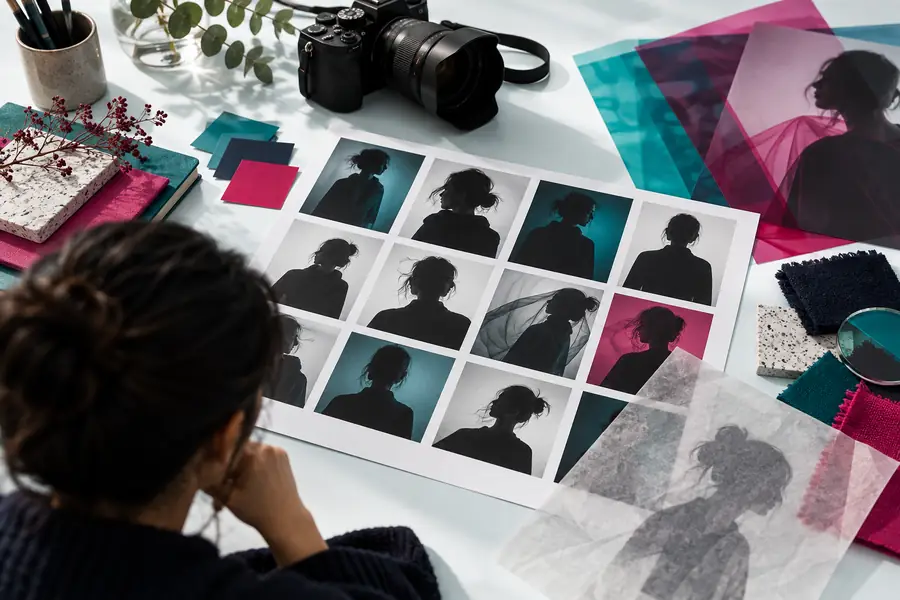
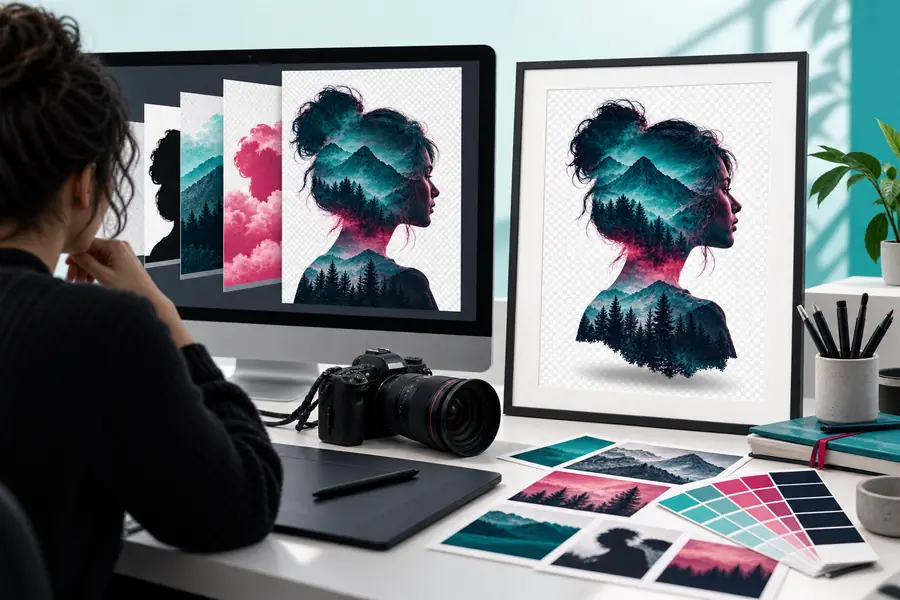
Estos son elementos visuales ilustrativos, no estados verificados del antes y el después del mismo archivo ni una prueba de integración con Photoshop. En tu propio proyecto, compara un candidato con su fuente real antes de decidir si lo incorporas a un PSD.
Usa Image Editor para explorar una dirección visual y, después, evalúa cualquier resultado disponible según los requisitos de tu proyecto de Photoshop. Comprueba la compatibilidad y la calidad de la imagen antes de considerarlo material de producción.
No des por hecho que Image Editor sea un complemento de Photoshop ni un panel conectado. Trátalo como un espacio de trabajo independiente y comprueba qué archivo de salida está disponible antes de planificar una transferencia manual.
Un resultado de imagen no es lo mismo que un documento de Photoshop con capas. Conserva el PSD original y sus elementos editables en Photoshop, y verifica el formato de cualquier resultado que quieras incorporar.
Comprueba el formato y las dimensiones reales del archivo; después, revisa los bordes, el texto, los detalles pequeños y los artefactos visibles. Compara el borrador con el archivo original y los requisitos del proyecto final, en lugar de basarte en una vista previa pequeña.
Puede ser útil si quieres explorar una dirección visual antes de hacer ajustes precisos. Photoshop sigue siendo el lugar adecuado para gestionar el PSD de trabajo, las revisiones controladas y las comprobaciones finales antes de la entrega.