下書きを定義する
意図する被写体、構図、雰囲気、譲れない細部を書き出します。検討中も、元のPhotoshopファイルは変更せずに保管してください。
編集ワークフロー
Photoshopは仕上げ用の作業スペースとして残し、Image Editorはビジュアルのアイデアを試す別の場所として使います。重要なのは、どちらかがもう一方に取って代わるかではなく、両者の間で何を引き継げるかです。
このページは画像編集のガイドであり、編集ツールではありません。リンクを開くとSupavisualのホームページに移動しますが、プロンプトや画像は引き継がれません。アップロードするには、そこでサインインしてください。AIツールの利用には、対象となる有料サブスクリプションが必要です。ここに掲載されている組み合わせ画像はコンセプトのイラストであり、このサイトまたはSupavisualでの処理結果を検証したものではありません。

Photoshopのプロジェクトには、表示されている画像以外にもはるかに多くの要素が含まれている場合があります。別の編集ツールは、作業ドキュメントの代替ではなく、利用できる可能性のあるビジュアル素材の作成元として扱ってください。
Image Editorが、マスク、調整レイヤー、スマートオブジェクト、編集可能なテキストを保持したまま、レイヤー構造を持つPSDを開いたり、保持したり、書き出したりできるとは考えないでください。
回避策元のPSDはPhotoshopに保持してください。別の画像をそのドキュメントに取り込む前に、利用可能な出力形式を確認してください。
この方法では、拡張機能、ライブ接続、または編集内容をPhotoshopに直接送るコマンドは提供されません。
回避策手動で引き継ぎます。利用可能な結果を保存して確認し、形式が適していれば既存のプロジェクトに配置してください。
ビジュアルの下書きは、構図、文字、小さなオブジェクト、ブランドの細部などの点で元の画像と異なる場合があります。確認せずに正確な修正版として扱わないでください。
回避策元の画像と実寸で比較し、重要な修正は確立済みの編集ワークフローで行ってください。
画面上で有望に見えるプレビューだけでは、印刷への適性、十分な解像度、正確な色、または描かれた素材を使用する許可があることは確認できません。
回避策納品先の仕様に照らして、寸法、色の要件、権利、最終的な見た目を確認してください。
独立した画像編集ツールを使うのに適したタイミングは、詳細なPhotoshop作業に入る前、つまり画像をどのような仕上がりにするかをまだ決めている段階です。
意図する被写体、構図、雰囲気、譲れない細部を書き出します。検討中も、元のPhotoshopファイルは変更せずに保管してください。
Image Editorを使って、コンセプトやビジュアルの出発点になり得る案を検討します。Photoshopの操作やファイル互換性を前提にせず、出力先で実際にサポートされる内容を確認してください。
適した結果が得られたら、Photoshopに読み込む前に、形式、サイズ、エッジ、テキスト、細部を確認します。元画像と下書きは別々のファイルとして保持してください。
許容できる画像を作業ドキュメントに配置し、既存のワークフローにあるツールで、正確なマスキング、タイポグラフィ、色、納品要件に対応します。
受け渡し前には、テストする方向性があります。受け渡し後には、評価すべき候補画像が得られている場合があります。これらの関連ガイドは、直接統合を前提とせずに次のステップを選ぶのに役立ちます。
始める前に、受け渡し後も維持すべき要件を明確にします。候補画像と編集可能なPhotoshopプロジェクトは、異なる納品物です。
独立したビジュアル下書き
ビジュアルの方向性を検討または確認する
Photoshop作業ドキュメント
本番編集を構築して仕上げる
ビジュアル案を分離する
編集可能なレイヤーが引き継がれるとは限らない
Photoshop作業用ドキュメント
PSD内の編集可能なレイヤーとマスクを維持する
ビジュアル案を分離する
表示されている文字に誤りがないか確認する
Photoshop作業用ドキュメント
文字ツールでテキストを設定・修正する
ビジュアル案を分離する
配置前に実際の仕上がりを確認する
Photoshop作業用ドキュメント
最終用途に合わせてドキュメントのサイズを設定する
ビジュアル案を分離する
外観をビジュアルリファレンスとして扱う
Photoshop作業用ドキュメント
納品要件に照らして色を確認する
ビジュアル案を分離する
候補を元データとは分けて保持する
Photoshop作業用ドキュメント
編集可能なプロジェクトと最終書き出しを別々に保存する
個別のビジュアル下書き
有用な被写体、構図、クリーンなディテール
Photoshopの作業ドキュメント
正確な編集、仕様、承認済みの出力
時間のかかる本番編集を始める前に、具体的な疑問に答えられる場合、この受け渡しは最も役立ちます。
詳細なレタッチに進む前に、構図を比較したい。
最も有力な候補だけをデスクトップのワークフローに持ち込み、手を加えていない元画像を保持します。
PC向け画像編集チームは、簡単なビジュアル下書きで十分か、それとも完全に管理されたPhotoshop編集が必要かを判断する必要があります。
納品物に応じてツールを選びます。話し合うための方向性か、編集可能な本番ファイルか。
画像編集 vs Photoshop方向性を決定し、元の写真に慎重で再現性のある調整を加える必要があります。
下書きを参考にしながら、Photoshopで正確な編集を行います。
Photoshopで写真を編集する方法:ステップバイステップ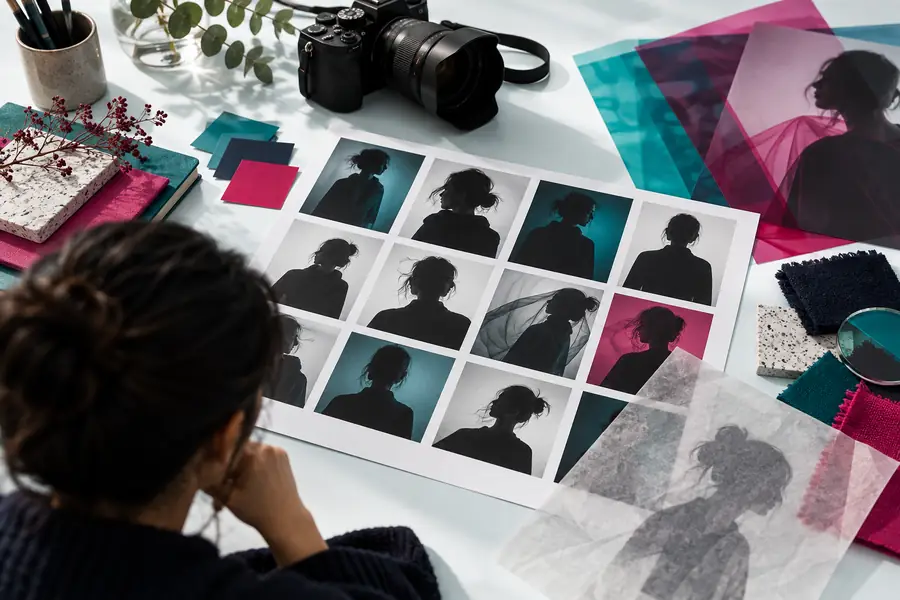
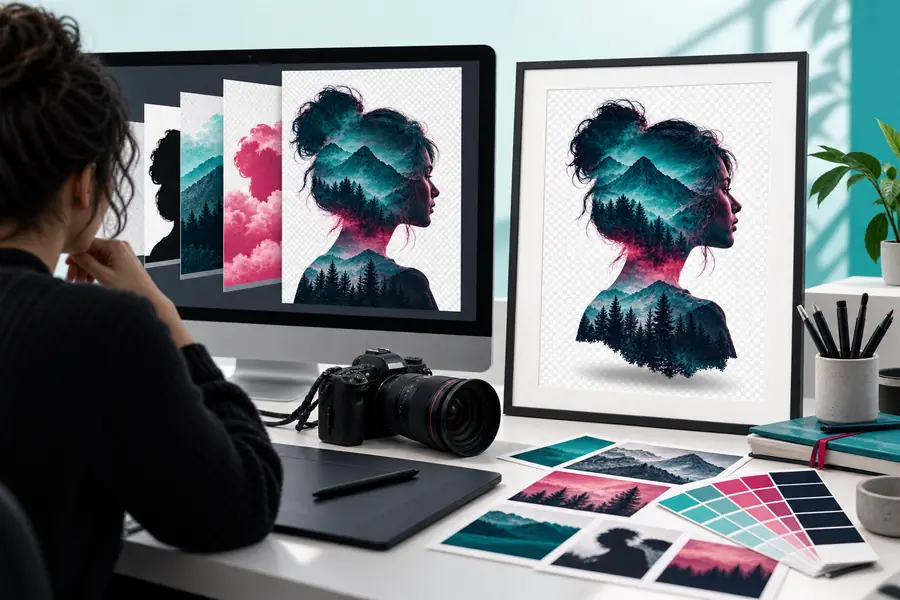
これらは説明用のビジュアルであり、同じファイルの検証済みの編集前後の状態や、Photoshopとの連携を証明するものではありません。実際のプロジェクトでは、PSDに配置するかどうかを決める前に、候補と実際の元画像を比較してください。
Image Editorを使ってビジュアルの方向性を検討し、利用可能な結果をPhotoshopプロジェクトの要件と照らし合わせて判断します。本番素材として扱う前に、互換性と画質を確認してください。
Image EditorがPhotoshopのプラグインや接続パネルであると想定しないでください。別のワークスペースとして扱い、手動で引き継ぐ計画を立てる前に、利用可能な出力を確認してください。
画像の結果は、レイヤー付きのPhotoshopドキュメントとは異なります。元のPSDと編集可能な要素はPhotoshopで保持し、配置したい結果の形式を確認してください。
実際のファイル形式と寸法を確認し、エッジ、テキスト、小さなディテール、目に見えるアーティファクトを確認してください。小さなプレビューだけに頼らず、下書きを元データおよび最終プロジェクトの要件と比較してください。
正確な編集を行う前に方向性を検討したい場合に役立ちます。作業用PSD、管理された修正、最終納品のチェックを行う場所としては、引き続きPhotoshopが適しています。