作業用のコピーを開く
デバイスから画像を選ぶか、利用可能な方法で取り込みます。元の画像を変更せずに残しておけば、調整しすぎた場合も安全に参照できます。
画像編集の基本
オンライン画像編集は、従来のデスクトップソフトをインストールせずに、画像へ実用的な変更を加えられるブラウザベースの作業環境です。このガイドでは、その概念、一般的な制限、日常的な用途について説明します。
このページは画像編集のガイドであり、編集ツールではありません。リンクを開くと、プロンプトや画像を引き継がずにSupavisualのホームページが表示されます。そこでサインインしてアップロードしてください。AIツールを利用するには、対象となる有料サブスクリプションが必要です。ここに掲載されている組み合わせ画像は概念を示すイラストであり、このサイトまたはSupavisualで処理された結果であることを確認したものではありません。
わかりやすい定義
オンライン画像編集とは、ブラウザを通じて画像ファイルを開き、調整し、準備できるウェブベースの画像編集です。製品によっては、トリミング、サイズ変更、色補正、レタッチ、テキスト配置など、その他の日常的な変更を行うためのツールが用意されています。
ブラウザ上の画像編集は、複雑な合成、高度なカラー管理、または再現性の高い制作作業において、専門的なデスクトップアプリケーションほどの深さに対応できない場合があります。
対処法準備や簡単な修正にはオンライン画像編集を使用し、必要に応じて複雑なプロジェクトを専用のデスクトップ編集ソフトに移します。
編集によって露出や構図、一部の不要物は修正できますが、元の画像にそもそも記録されていなかった細部を確実に再現することはできません。
対処法利用できる中で最高品質の元画像から始め、書き出す前に適度な調整を行います。
オンライン画像編集は一般的な形式を中心としていることが多く、レイヤーを含むファイル、カメラ固有の形式、または非常に大きなファイルへの対応が制限される場合があります。
対処法元のファイルを保管し、必要に応じて作業用の複製を対応形式に変換します。
オンライン画像編集のプライバシーは、サービスがアップロード、処理、保存、削除をどのように扱うかによって決まります。
対処法サービスのポリシーを確認し、その取り扱い方法が要件を満たしていない限り、機密性の高い画像のアップロードは避けてください。
シンプルな作業の流れ
ブラウザーでの編集は通常、画像を取り込み、必要な変更を加え、使える状態で保存するという短い手順で進みます。操作方法はサービスによって異なりますが、基本的な流れは共通しています。
デバイスから画像を選ぶか、利用可能な方法で取り込みます。元の画像を変更せずに残しておけば、調整しすぎた場合も安全に参照できます。
画像編集を使って、切り抜きやサイズ変更、明るさと色の補正、不要な要素の除去、テキストの追加を行い、用途に合った構図に整えます。
確認しやすいサイズで仕上がりを見て、構図と読みやすさに問題がないことを確かめてから、編集したコピーを適切な形式で保存または書き出します。
適切な始め方を選ぶ
オンライン画像編集は、作業内容が明確で、ファイルがサービスの対応範囲に収まる場合に特に便利です。以下の関連ガイドでは、始める前によくある利用方法や機能に関する疑問を取り上げます。

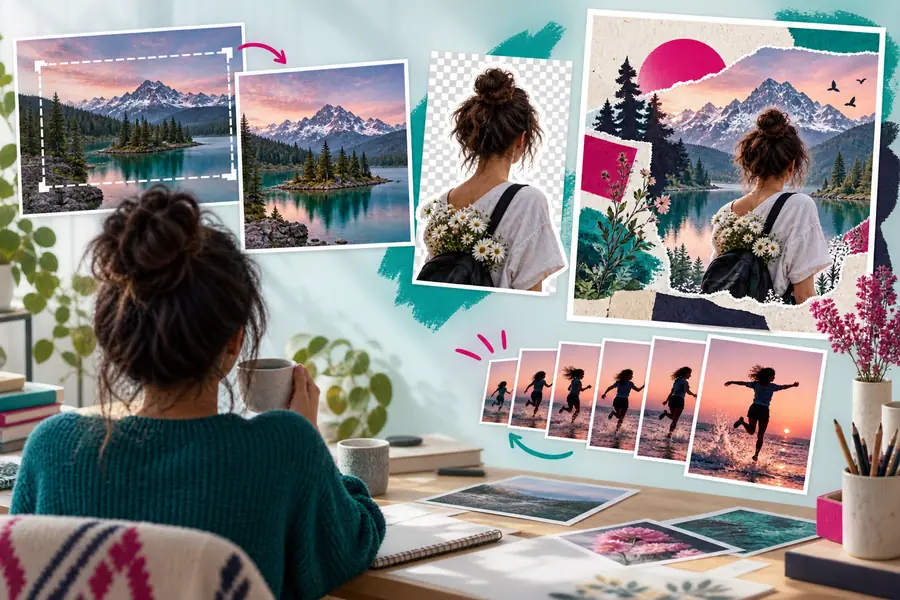
簡単な編集でも、被写体を変えずに構図や明暗のバランス、見栄えを改善できます。
オンライン画像編集
対応するウェブブラウザ内
デスクトップ画像編集
コンピューターにインストールされたソフトウェアとして
オンライン画像編集
通常はウェブサイトを開いてファイルを読み込むだけで始められる
デスクトップ画像編集
インストール、更新、ローカル設定が必要
オンライン画像編集
切り抜き、サイズ変更、色の調整、テキストの追加、簡単な修正
デスクトップ画像編集
切り抜き、サイズ変更、色の調整、テキストの追加、簡単な修正
オンライン画像編集
アクセスや処理に接続が必要な場合がある
デスクトップ画像編集
インストール後はオフラインで作業できることが多い
オンライン画像編集
対応するコンピューターやブラウザで利用できる
デスクトップ画像編集
通常、オペレーティングシステムとインストール先のデバイスに依存する
オンライン画像編集
サービスによって異なり、意図的に簡略化されている場合があります
デスクトップ画像編集
レイヤーを使った反復可能な作業向けに、より幅広い調整機能を備えていることが多いです
オンライン画像編集
リンクやブラウザーセッションがワークフローの一部となる場合に便利です
デスクトップ画像編集
通常はファイルを書き出すか、別のコラボレーションツールを使用する必要があります
オンライン画像編集
素早い修正、日常的なコンテンツ制作、メインの作業環境から離れた場所での編集
デスクトップ画像編集
詳細なプロジェクト、大容量ファイル、専門的な制作要件
主な利用者
オンライン画像編集を選ぶ理由は人それぞれですが、共通するメリットは、既存の画像を実用的な状態に仕上げるまでの工程を短縮できることです。最適なワークフローは、作業内容、元ファイル、求められる仕上がりによって異なります。
スクリーンショットのトリミング、図の見やすさの調整、ラベルの追加、授業や課題用のビジュアル素材の準備などが必要です。
ブラウザーを使ったワークフローなら、専門的なコンピューター室を用意しなくても、小規模なビジュアル作業を滞りなく進められます。
無料の画像編集例大きなプロジェクトの合間に、商品画像、ソーシャルメディア用グラフィック、お知らせ、シンプルな販促画像を更新します。
一貫した画像編集ワークフローにより、既存の素材を適切なサイズで読みやすいコンテンツに仕上げられます。
オンライン画像テキスト編集ツールメインの作業環境から離れているときに、手早くトリミングや露出調整、ポートレートのレタッチを行ったり、プレビュー版を作成したりできます。
オンライン画像編集ツールなら、より細かな仕上げ作業に入る前の下準備ができます。
写真家向けの最高のAI写真編集ツールプロフィール写真を用意したり、家族写真を補正したり、不要な縁を取り除いたり、フォームやウェブサイトに合わせて画像のサイズを変更したりできます。
目的を絞ったブラウザツールなら、簡単な作業を1つ行うために本格的なプロ向けアプリケーションを習得する必要がありません。
無料の画像編集ツールオンライン画像編集ツールが何かを理解したところで、作業にブラウザ上での編集が適しているか判断できます。作業用のコピーをワークスペースで開き、1つずつ変更を加え、結果を確認してから書き出したファイルを保存しましょう。
よくある質問への回答
従来のデスクトップアプリをインストールせずに、ブラウザ上で画像ファイルを編集できるツールです。サービスによっては、トリミング、サイズ変更、色補正、レタッチ、文字の配置、書き出しなどに対応しています。
通常は画像を開くか読み込み、画面上の操作で調整を加えて、編集済みのコピーを保存します。基本的な流れはほかの画像編集ソフトウェアと似ていますが、使える機能、対応ファイル、処理方法はサービスによって異なります。
手早い補正や日常的なコンテンツ制作、小規模なプロジェクトなら、代わりになる場合があります。一方、複雑なレイヤー構成、専門的なカラーワークフロー、非常に大きなファイル、高度なデスクトップ機能に依存する制作作業には向かないことがあります。
はい、インターフェースに必要なコントロールが明確に表示され、タスクが適切に定義されている場合です。初心者は複製した画像から始め、一度に1つの調整を行い、書き出す前に結果を比較できます。
オンライン画像編集はウェブブラウザ上で動作するように設計されているため、通常、デスクトップソフトウェアに必要なインストール手順を省けます。サービスによっては、対応ブラウザ、互換性のあるファイル、インターネット接続が必要になる場合があります。